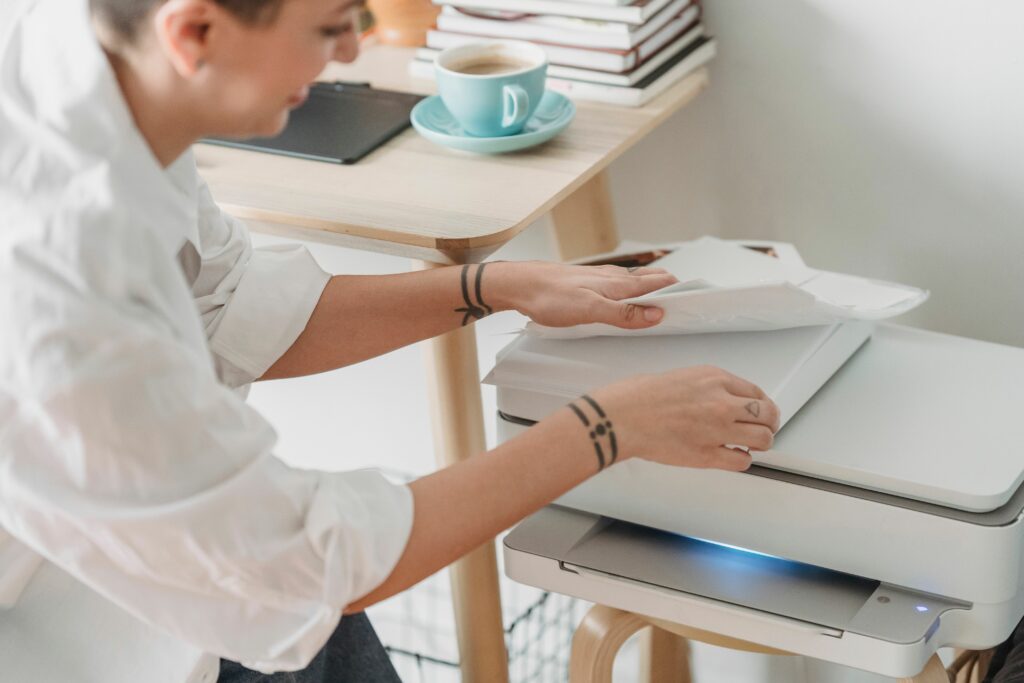

Il y a encore quelques années, imprimer un document depuis un téléphone relevait du parcours du combattant. Il fallait obligatoirement transférer le fichier sur un ordinateur, allumer la tour, brancher un câble USB et croiser les doigts pour que les pilotes daignent coopérer. Heureusement, la technologie a bien évolué.
Aujourd’hui, que vous soyez sous Android ou sur iPhone, relier votre smartphone à votre imprimante prend à peine quelques minutes. Que vous ayez besoin d’imprimer un billet de train à la dernière minute, un devoir pour les enfants ou un document professionnel important, tout se fait désormais sans fil, directement du bout des doigts.
Pourtant, face à la diversité des marques (HP, Canon, Epson, Brother) et des protocoles de connexion (Wi-Fi, Bluetooth, applications dédiées), il est facile de s’y perdre. À travers ce guide complet, nous vous expliquons pas à pas comment connecter facilement votre téléphone portable à votre imprimante, avec des solutions concrètes pour régler les petits bugs du quotidien.
Les prérequis indispensables avant de commencer
Avant de vous lancer tête baissée dans le paramétrage de votre téléphone, quelques vérifications s’imposent pour éviter les frustrations :
- Le réseau Wi-Fi : Dans la grande majorité des cas, votre imprimante et votre téléphone doivent être connectés au même réseau Wi-Fi (généralement la box Internet de votre salon). Assurez-vous que le Wi-Fi de votre téléphone est bien activé et que votre imprimante est allumée et connectée à ce même réseau.
- La compatibilité de l’imprimante : Les modèles récents intègrent tous le Wi-Fi. Si votre imprimante a plusieurs années, vérifiez qu’elle dispose au moins d’une connectivité réseau ou d’un port USB hôte.
- Les mises à jour : Pensez à mettre à jour le système d’exploitation de votre téléphone (iOS ou Android) ainsi que l’application constructeur de votre imprimante pour garantir une compatibilité optimale.
Comment connecter son imprimante à un téléphone Android ?
Les utilisateurs d’appareils Android (Samsung, Xiaomi, Google Pixel, Oppo, etc.) disposent d’une excellente intégration native grâce aux services d’impression de Google.
Option A : Utiliser l’application officielle du fabricant
C’est la méthode la plus simple et la plus stable. Chaque grande marque propose son application gratuite sur le Google Play Store :
- Téléchargez l’application correspondante (par exemple, HP Smart, Canon PRINT, Epson iPrint ou Brother iPrint&Scan).
- Ouvrez l’application et activez le Bluetooth ou la localisation si l’application le demande pour détecter les appareils à proximité.
- Suivez les instructions à l’écran pour relier l’imprimante à votre réseau Wi-Fi domestique.
- Une fois configurée, vous pourrez lancer une impression directement depuis l’application en sélectionnant votre document ou votre photo.
Option B : Le service d’impression par défaut d’Android
Si vous ne souhaitez pas installer d’application tierce :
- Rendez-vous dans les Paramètres de votre téléphone, puis dans Connexions ou Sans fil et réseaux.
- Sélectionnez Impression (parfois caché dans « Paramètres supplémentaires » ou « Bluetooth & appareils »).
- Activez le Service d’impression par défaut (ou téléchargez le plugin correspondant à votre marque, comme le service d’impression HP).
- Ouvrez un document, cliquez sur le menu (les trois petits points en haut à droite), choisissez Imprimer, et sélectionnez votre imprimante dans la liste détectée automatiquement.
Comment connecter son imprimante à un iPhone ou un iPad (iOS) ?
Apple propose un système universel extrêmement puissant et fluide appelé AirPrint. Si votre imprimante est compatible AirPrint (ce qui est le cas de la quasi-totalité des imprimantes Wi-Fi sorties ces dix dernières années), vous n’avez besoin d’installer aucune application.
- Vérifiez le réseau : Assurez-vous que votre iPhone et votre imprimante sont sur le même réseau Wi-Fi.
- Ouvrez le fichier : Sur votre iPhone, ouvrez la photo, le document PDF ou la page web que vous souhaitez imprimer.
- Appuyez sur Partager : Touchez l’icône de partage (le carré avec une flèche vers le haut) ou le menu de l’application.
- Sélectionnez « Imprimer » : Faites défiler les options et touchez l’icône de l’imprimante.
- Lancez l’impression : Appuyez sur « Imprimante » pour choisir votre appareil, ajustez le nombre de copies si besoin, puis validez en haut à droite sur Imprimer.
Si votre imprimante n’est pas compatible AirPrint, il vous suffira de télécharger l’application officielle de la marque (HP Smart, Canon PRINT, etc.) depuis l’App Store pour piloter vos impressions.
Que faire si mon imprimante n’a pas de Wi-Fi ? (Connexion filaire ou Bluetooth)
Toutes les imprimantes ne sont pas connectées au réseau sans fil. Si vous possédez un modèle plus ancien ou si vous n’avez pas de box Internet à proximité :
- La connexion par câble (OTG) : Pour les utilisateurs d’Android, vous pouvez utiliser un câble USB classique relié à un adaptateur OTG (qui transforme la prise USB de l’imprimante en port USB-C ou Micro-USB pour votre téléphone). Votre téléphone reconnaîtra l’imprimante comme un périphérique de stockage externe ou via une application de type NCSPrint.
- La connexion Bluetooth directe : Certaines imprimantes portables ou compactes intègrent le Bluetooth. Activez le Bluetooth sur votre téléphone, recherchez l’imprimante dans les paramètres associés et appairez les deux appareils. Cette méthode est toutefois plus rare pour les imprimantes de bureau classiques.
FAQ : Comment connecter son imprimante à son téléphone portable
1# Pourquoi mon téléphone ne détecte-t-il pas mon imprimante en Wi-Fi ?
C’est le problème le plus fréquent. Assurez-vous en premier lieu que votre téléphone est bien connecté au réseau Wi-Fi principal de la maison et non aux données mobiles (4G/5G). Vérifiez également que l’imprimante n’est pas en mode veille profonde et que le signal Wi-Fi est suffisamment fort près d’elle.
2# Dois-je obligatoirement installer une application pour imprimer depuis mon mobile ?
Non, ce n’est pas toujours obligatoire. Sur iPhone, la technologie AirPrint permet d’imprimer directement sans application. Sur Android, les services d’impression intégrés permettent aussi de se passer d’applications tierces, même si ces dernières restent pratiques pour scanner des documents ou vérifier les niveaux d’encre.
3# Puis-je imprimer depuis mon téléphone à distance, lorsque je ne suis pas chez moi ?
Oui, certaines marques (comme HP avec son service HP ePrint ou Canon avec le cloud) permettent d’envoyer un document à imprimer sur votre imprimante domestique depuis l’extérieur, à condition que l’imprimante soit allumée, connectée à Internet et enregistrée sur votre compte constructeur.
4# Comment réinitialiser la connexion Wi-Fi de mon imprimante si elle a changé de box ?
Si vous avez changé de box Internet ou de mot de passe Wi-Fi, votre imprimante ne reconnaîtra plus le réseau. Vous devez relancer la procédure de configuration Wi-Fi. Sur la plupart des imprimantes modernes, cela se fait via l’écran tactile de l’appareil dans les paramètres réseau, ou en appuyant simultanément sur les boutons « Wi-Fi » et « Annuler » de l’imprimante pour lancer le mode configuration.
5# Est-il possible d’imprimer un document stocké dans le cloud (Google Drive, iCloud, Dropbox) ?
Absolument. Il suffit d’ouvrir l’application de votre service cloud (ou d’utiliser l’application de votre imprimante qui intègre souvent des raccourcis vers le cloud), de sélectionner le fichier souhaité, puis de lancer la commande d’impression habituelle.
6# Mon imprimante est connectée en USB à un ordinateur, puis-je imprimer depuis mon téléphone ?
Directement non, car votre téléphone ne peut pas communiquer par câble avec l’imprimante si celle-ci est branchée à un PC. En revanche, vous pouvez configurer le partage de fichiers et d’imprimantes sur votre ordinateur (si les deux appareils sont sur le même réseau local), ou utiliser des logiciels tiers de serveur d’impression.
7# Pourquoi l’impression est-elle très lente depuis mon smartphone ?
Une impression lente est souvent liée à la taille du fichier (par exemple, un PDF très lourd ou une photo en très haute définition) ou à un signal Wi-Fi faible entre la box et l’imprimante. Rapprochez l’imprimante de votre routeur ou réduisez la résolution du fichier si l’impression n’a pas besoin d’être en qualité photo maximale.
8# Puis-je imprimer des SMS, des e-mails ou des pages web directement ?
Oui. Pour les e-mails, la plupart des applications de messagerie (Gmail, Apple Mail) possèdent une option « Imprimer » dans le menu de chaque message. Pour les pages web, utilisez le menu de votre navigateur mobile (Safari ou Chrome) et sélectionnez l’option d’impression. Pour les SMS, la méthode la plus simple reste de faire une capture d’écran de la conversation, puis d’imprimer l’image obtenue.
9# Que faire si l’imprimante indique « Hors ligne » sur mon téléphone ?
Ce message indique que la liaison de communication est rompue. Éteignez votre imprimante, patientez 30 secondes, puis rallumez-la. Faites de même avec votre téléphone ou désactivez/réactivez le Wi-Fi de ce dernier. Cela suffit généralement à relancer la passerelle de communication.
10# Où puis-je obtenir de l’aide technique si mon imprimante refuse obstinément de se connecter ?
Si malgré toutes ces vérifications votre matériel refuse de coopérer, n’hésitez pas à contacter notre équipe de support technique et d’assistance informatique. Chez Fortek, nos techniciens vous accompagnent au quotidien pour diagnostiquer vos pannes, configurer vos équipements et rétablir vos connexions réseau en toute sérénité.