Une imprimante HP peut afficher un code erreur, un message sur son écran ou un voyant qui clignote sans expliquer clairement la panne. Le problème peut venir d’une feuille coincée, d’une cartouche mal installée, d’une connexion Wi-Fi, d’un pilote ou d’un composant interne. Avant de remplacer l’imprimante, il est utile d’identifier le message exact et de suivre quelques vérifications simples.
Cette liste des codes erreur d’imprimante HP vous aide à comprendre les alertes les plus courantes et à choisir les bons gestes. Les messages diffèrent selon les gammes DeskJet, ENVY, OfficeJet, Smart Tank et LaserJet : un même numéro ne signifie donc pas toujours la même chose sur tous les modèles. Pour une interprétation précise, consultez aussi le manuel de votre appareil ou l’assistance HP.
Liste des erreurs fréquentes sur une imprimante HP
Les imprimantes HP n’utilisent pas toutes une nomenclature universelle. Le tableau ci-dessous présente les messages et situations les plus souvent rencontrés, plutôt qu’une liste exhaustive de codes propres à chaque modèle.
| Code ou message affiché | Cause possible | Solution à essayer |
| Bourrage papier / Paper Jam | Feuille coincée, papier froissé ou rouleaux sales. | Retirez le papier doucement, vérifiez les trappes et rechargez une pile bien alignée. |
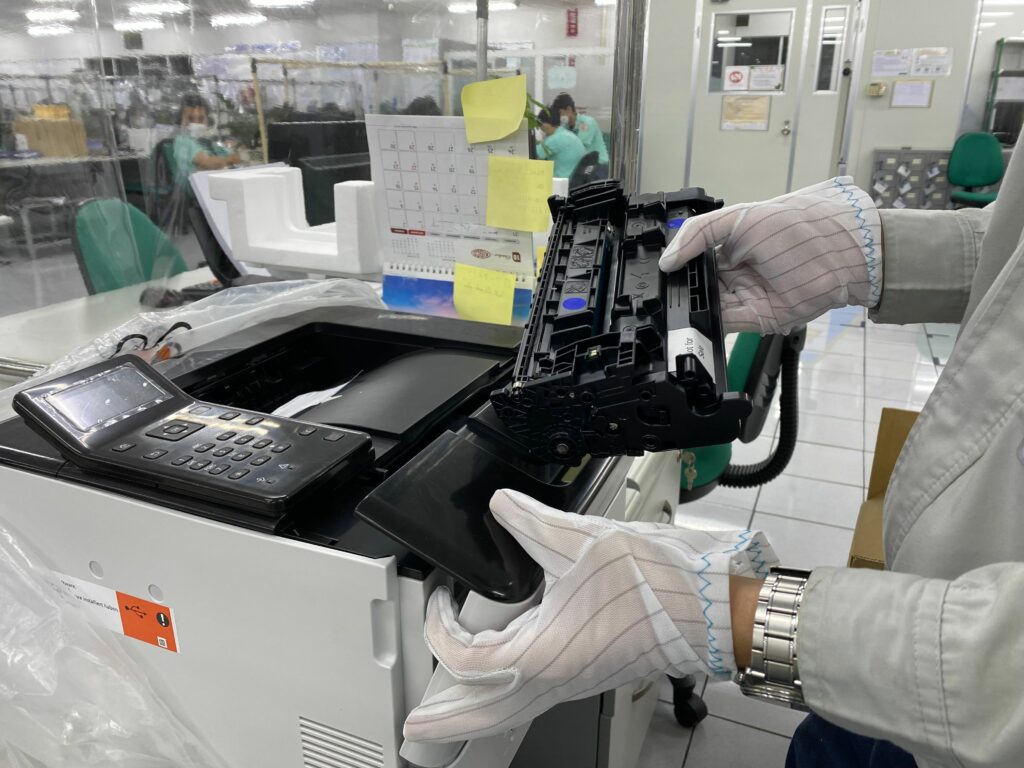
| Cartouche absente ou non reconnue | Cartouche mal clipsée, contacts sales ou référence incompatible. | Retirez puis réinstallez la cartouche. Vérifiez sa compatibilité et nettoyez délicatement les contacts selon le manuel. |
| Niveau d’encre faible / encre épuisée | Cartouche presque vide ou système d’encre à contrôler. | Vérifiez les niveaux dans HP Smart ou le panneau de commande et remplacez la cartouche si nécessaire. |
| Erreur tête d’impression | Tête mal installée, buses obstruées ou défaillance matérielle. | Lancez le nettoyage depuis le logiciel de l’imprimante. Évitez de toucher les buses et contacts. |
| Imprimante hors ligne / Offline | Connexion Wi-Fi ou USB interrompue, file d’attente bloquée. | Vérifiez le réseau, le câble et l’imprimante sélectionnée, puis videz les documents bloqués. |
| Erreur de connexion Wi-Fi | Mot de passe erroné, routeur inaccessible ou réseau modifié. | Redémarrez le routeur et l’imprimante, puis reconnectez l’appareil au bon réseau. |
| Erreur de mémoire ou de traitement | Document trop lourd, pilote ou micrologiciel instable. | Annulez la tâche, imprimez une page test et mettez à jour le pilote depuis une source officielle. |
| Erreur papier / format non pris en charge | Format sélectionné différent du papier chargé ou guides mal positionnés. | Choisissez le même format dans le bac et dans les paramètres d’impression. |
| Code 0x… ou erreur système | Le code hexadécimal dépend du modèle et peut signaler plusieurs causes. | Notez le code complet, redémarrez une fois et recherchez-le dans la documentation du modèle exact. |
| Voyants clignotants / erreur générale | Capot ouvert, papier, consommable ou panne nécessitant un diagnostic. | Lisez les indications de l’écran, refermez les capots et consultez le guide des voyants de votre modèle. |
À retenir : ne déduisez pas la panne du seul numéro si le modèle n’est pas connu. Notez le nom de la gamme, la référence exacte et le message complet, par exemple « HP OfficeJet Pro 9020e – erreur 0x… ». Cette information permet d’éviter les manipulations inadaptées.
Que faire avant de rechercher un code erreur HP ?
- Relever le message exact. Photographiez l’écran ou notez le code complet, les voyants allumés et le moment où l’erreur apparaît.
- Vérifier le papier. Retirez les feuilles coincées sans tirer brutalement. Regardez aussi dans le bac arrière et les zones d’accès indiquées par le fabricant.
- Contrôler les consommables. Vérifiez que les cartouches sont compatibles et bien installées. N’utilisez pas d’objet métallique sur les contacts.
- Redémarrer proprement. Éteignez l’imprimante, débranchez-la quelques instants si le manuel le permet, puis rebranchez-la et rallumez-la.
- Tester la connexion. Pour une imprimante réseau, contrôlez que l’ordinateur et l’imprimante sont sur le réseau attendu. Pour l’USB, essayez un autre port ou câble si possible.
- Lancer une page de test. Si elle s’imprime, le problème peut venir du document, du logiciel ou du pilote plutôt que du mécanisme d’impression.
Les erreurs HP selon la famille d’imprimantes
HP DeskJet et ENVY
Sur les modèles destinés à la maison, les problèmes concernent souvent les cartouches, l’alignement, le papier ou le Wi-Fi. Si la qualité d’impression se dégrade, lancez d’abord l’outil de diagnostic ou le nettoyage des têtes depuis HP Smart. Évitez de multiplier les cycles de nettoyage : ils consomment de l’encre.
HP OfficeJet
Les OfficeJet utilisées à domicile ou au bureau peuvent signaler des erreurs de bac, de scanner, de cartouche ou de réseau. Vérifiez que le capot du scanner est bien fermé, que le papier correspond au format sélectionné et que le pilote correspond à votre système d’exploitation.
HP LaserJet
Sur une LaserJet, les messages peuvent concerner le toner, le bac papier, le four ou un bourrage dans le chemin papier. Laissez refroidir l’appareil avant toute intervention à proximité de zones chaudes. N’ouvrez pas les parties internes qui ne sont pas prévues pour l’entretien utilisateur.
Quand faut-il faire appel à un réparateur ?
Un dépannage professionnel est recommandé si le code revient après un redémarrage, si l’imprimante fait un bruit inhabituel, si le papier se bloque à répétition, si des traces apparaissent systématiquement sur les pages ou si un message demande une intervention technique. Une odeur de brûlé, de la fumée ou un échauffement anormal imposent d’arrêter l’appareil et de le débrancher si cela peut être fait sans danger.
Avant de demander un devis, préparez la référence exacte de l’imprimante, le code complet, une photo du message, le type de connexion et les essais déjà effectués. Ces éléments aident le technicien à cibler le diagnostic et à vous indiquer si la réparation est pertinente par rapport au coût de remplacement.
FAQ : 8 questions fréquentes sur les codes erreur d’imprimante HP
Où trouver le code erreur de mon imprimante HP ?
Le code peut apparaître sur l’écran de l’imprimante, dans une fenêtre sur l’ordinateur ou dans l’application HP Smart. Notez le message intégral et la référence exacte du modèle.
Existe-t-il une liste universelle des codes erreur HP ?
Non. Les messages et codes varient selon les gammes et les générations. Un même code peut avoir une signification différente : vérifiez toujours la documentation du modèle concerné.
Que signifie une erreur 0x sur une imprimante HP ?
Le préfixe 0x désigne généralement un code technique, mais il ne suffit pas à identifier la panne. Le code complet, le modèle et le contexte sont nécessaires pour trouver une solution fiable.
Comment enlever une erreur de bourrage papier HP ?
Éteignez l’imprimante si les instructions du modèle le recommandent, retirez doucement les feuilles accessibles et vérifiez qu’aucun morceau ne reste dans le chemin papier. Ne forcez pas les pièces.
Pourquoi mon imprimante HP indique-t-elle une cartouche non reconnue ?
La cartouche peut être mal installée, incompatible, endommagée ou présenter des contacts sales. Réinstallez-la en suivant le manuel et vérifiez la référence recommandée.
Pourquoi mon imprimante HP est-elle hors ligne alors qu’elle est allumée ?
L’ordinateur peut avoir perdu la connexion, sélectionné une autre imprimante ou conservé une tâche bloquée. Vérifiez le Wi-Fi ou le câble, l’imprimante par défaut et la file d’attente.
Dois-je réinitialiser mon imprimante HP pour supprimer un code erreur ?
Pas systématiquement. Commencez par les vérifications simples et suivez les instructions HP correspondant au modèle. Une réinitialisation peut effacer certains paramètres réseau.
Quand contacter un technicien pour une imprimante HP ?
Contactez un professionnel si l’erreur persiste, si un composant semble défectueux, si les bourrages se répètent ou si l’appareil présente un bruit, une odeur ou un échauffement anormal.
Conclusion
Un code erreur d’imprimante HP est un indice, pas toujours un diagnostic définitif. Commencez par identifier précisément le modèle, relevez le message complet et contrôlez le papier, les cartouches, la connexion et le pilote. Si le message persiste ou semble indiquer une panne interne, évitez les démontages improvisés et faites vérifier l’appareil. Fortek peut vous accompagner dans le diagnostic et le dépannage informatique afin de retrouver une impression fiable, à domicile ou à distance selon la nature du problème.