Vous cliquez sur « Imprimer » et Windows vous répond que l’imprimante est « hors connexion ». Pourtant, elle est allumée, juste à côté de vous, et elle fonctionnait très bien hier. Cette panne agace tout le monde, mais elle est rarement grave : il s’agit le plus souvent d’un souci de réseau, de réglage ou de file d’attente, que l’on corrige en quelques minutes.
En bref : redémarrez l’imprimante, l’ordinateur et la box, vérifiez que l’imprimante est connectée au même réseau que votre PC, puis décochez « Utiliser l’imprimante hors connexion » dans la file d’attente d’impression. Si cela ne suffit pas, videz la file d’attente, redémarrez le spouleur d’impression ou réinstallez le pilote.
Pourquoi l’imprimante passe-t-elle hors connexion ?
« Hors connexion » signifie que votre ordinateur n’arrive plus à dialoguer avec l’imprimante. Les causes se répartissent en quatre familles.
La plus courante est une liaison coupée : l’imprimante a perdu le Wi-Fi après un changement de box ou de mot de passe, ou un câble USB s’est mal branché. Viennent ensuite les réglages Windows, comme l’option « Utiliser l’imprimante hors connexion » cochée par erreur ou une mauvaise imprimante par défaut. Troisième famille : un blocage logiciel, avec une file d’attente coincée, un spouleur d’impression planté ou un pilote abîmé après une mise à jour. Enfin, l’adresse IP de l’imprimante a parfois changé, et l’ordinateur la cherche au mauvais endroit.
9 solutions à essayer, dans l’ordre
Testez l’impression après chaque étape : dès que cela marche, inutile d’aller plus loin.
- Regarder l’imprimante. L’écran affiche-t-il une erreur (bourrage papier, cartouche vide, capot ouvert) ? Une imprimante en erreur ou en veille profonde se déclare souvent hors connexion. Appuyez sur une touche pour la réveiller.
- Tout redémarrer. Éteignez l’imprimante, l’ordinateur et la box, attendez trente secondes, puis rallumez dans cet ordre : box, imprimante, ordinateur.
- Vérifier la connexion. En Wi-Fi, le voyant de l’imprimante doit rester fixe, pas clignoter. En USB, essayez un autre port et un autre câble. Assurez-vous aussi que l’imprimante et le PC sont sur le même réseau : beaucoup de modèles ne fonctionnent qu’en 2,4 GHz, et un réseau invité les isole.
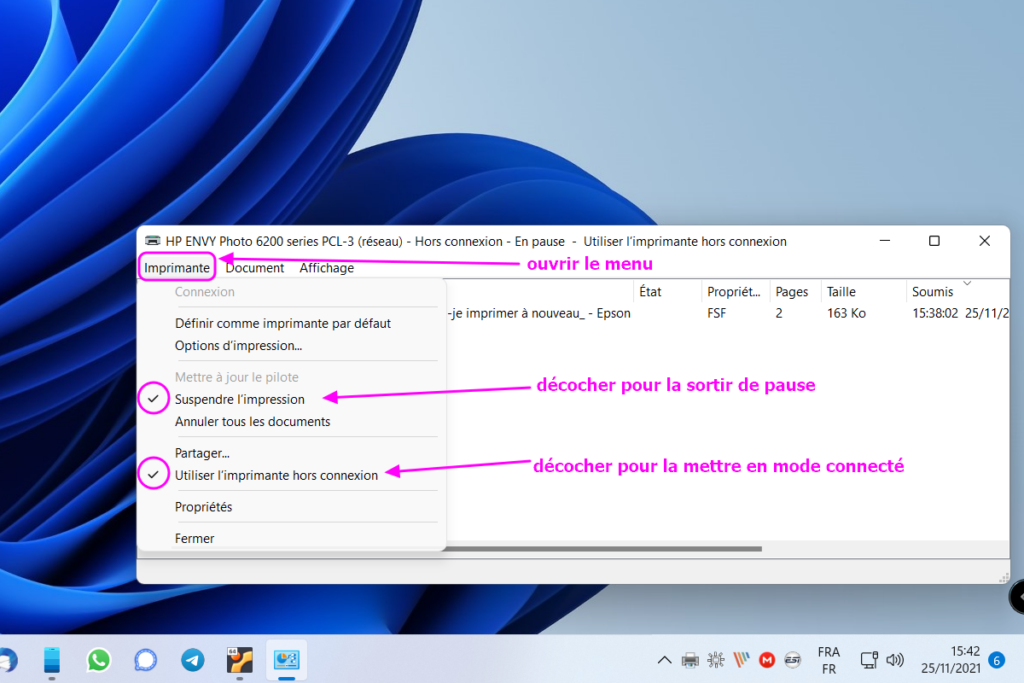
- Décocher l’option hors connexion. Ouvrez Paramètres, puis Imprimantes et scanners, sélectionnez votre imprimante et cliquez sur « Ouvrir la file d’attente d’impression ». Dans le menu « Imprimante », décochez « Utiliser l’imprimante hors connexion ».
- Vider la file d’attente. Dans la même fenêtre, menu « Imprimante », choisissez « Annuler tous les documents ». Un seul document bloqué suffit à paralyser toute la file.
- Redémarrer le spouleur d’impression. Appuyez sur les touches Windows et R, tapez services.msc, cherchez « Spouleur d’impression », faites un clic droit puis « Redémarrer ».
- Choisir l’imprimante par défaut. Dans les Paramètres, définissez-la comme imprimante par défaut. Windows en sélectionne parfois une autre de lui-même, comme un PDF virtuel.
- Réinstaller l’imprimante et son pilote. Supprimez-la des Paramètres, téléchargez le pilote le plus récent sur le site du fabricant (HP, Canon, Epson, Brother), puis réinstallez-la.
- Vérifier l’adresse IP et le pare-feu. Pour une imprimante réseau, réservez son adresse IP dans les réglages de votre box afin qu’elle ne change plus, et vérifiez que le pare-feu ou l’antivirus ne bloque pas la communication.
Tableau de dépannage rapide
Repérez votre symptôme, la cause probable et la solution la plus rapide.
| Symptôme | Cause probable | Solution rapide |
| Le voyant Wi-Fi clignote ou est éteint | Imprimante déconnectée du réseau | Reconnectez-la au Wi-Fi depuis son écran et vérifiez le mot de passe de la box |
| Imprimante allumée, mais « hors connexion » sur le PC | Option hors connexion cochée ou mauvaise imprimante par défaut | Décochez l’option et définissez l’imprimante par défaut |
| Documents bloqués dans la file | File d’attente ou spouleur planté | Annulez tous les documents, puis redémarrez le spouleur |
| Fonctionne en USB, pas en Wi-Fi | Mauvais réseau, mauvaise bande ou adresse IP changée | Vérifiez le réseau (2,4 GHz) et réservez l’adresse IP dans la box |
| Hors connexion après une mise à jour Windows | Pilote devenu incompatible | Réinstallez le pilote téléchargé chez le fabricant |
| Introuvable sur le réseau | Pare-feu, antivirus ou réseau invité | Autorisez l’imprimante ou connectez-la au réseau principal |
| Erreur affichée sur l’écran de l’imprimante | Papier coincé, cartouche vide ou défaut matériel | Réglez l’erreur indiquée ; si elle revient, faites contrôler l’appareil |
Et sur Mac ?
Ouvrez Réglages Système, puis Imprimantes et scanners. Supprimez l’imprimante avec le bouton moins, puis ajoutez-la de nouveau avec le bouton plus. Les modèles récents sont détectés automatiquement grâce à AirPrint. Si l’imprimante n’apparaît pas dans la liste, vérifiez que le Mac est bien connecté au même réseau Wi-Fi qu’elle, puis redémarrez les deux appareils.
Quand faire appel à un technicien ?
Si l’imprimante reste hors connexion malgré ces étapes, ne perdez pas votre soirée. Plusieurs ordinateurs touchés, un réseau Wi-Fi instable ou une erreur matérielle persistante demandent un œil professionnel. Fortek intervient à domicile ou à distance pour la réparation d’imprimante, toutes marques confondues, avec 50 % de crédit d’impôt pour les particuliers.
FAQ : imprimante hors connexion
1. Pourquoi mon imprimante est-elle hors connexion alors qu’elle est allumée ?
Parce que l’ordinateur ne parvient plus à lui parler : Wi-Fi perdu, câble USB mal branché, adresse IP modifiée ou option « hors connexion » cochée dans Windows. Redémarrer les appareils et vérifier le réseau règle la plupart des cas.
2. Comment remettre une imprimante en ligne ?
Redémarrez l’imprimante, l’ordinateur et la box, vérifiez la connexion, puis décochez « Utiliser l’imprimante hors connexion » dans la file d’attente. Videz ensuite les documents bloqués si nécessaire.
3. Que veut dire « Utiliser l’imprimante hors connexion » ?
Quand cette option est cochée, Windows garde vos documents en attente sans les envoyer à l’imprimante. Il suffit de la décocher dans le menu « Imprimante » de la file d’attente pour reprendre l’impression.
4. Pourquoi mon imprimante Wi-Fi se déconnecte-t-elle régulièrement ?
Un signal faible, une mise en veille de l’imprimante ou une adresse IP qui change en sont les causes habituelles. Rapprochez-la de la box, et réservez son adresse IP dans les réglages de la box.
5. Mon imprimante marche en USB mais pas en Wi-Fi : pourquoi ?
Elle n’est probablement pas connectée au bon réseau, ou la box a changé de mot de passe. Vérifiez qu’elle utilise le même réseau que l’ordinateur, en 2,4 GHz si elle est ancienne.
6. Une mise à jour Windows peut-elle la mettre hors connexion ?
Oui, parfois. Une mise à jour peut rendre un pilote incompatible. Supprimez l’imprimante, téléchargez le dernier pilote chez le fabricant et réinstallez-la.
7. Faut-il changer d’imprimante si elle reste hors connexion ?
Rarement. Cette panne est presque toujours liée à la connexion ou au logiciel, pas à l’appareil. Faites d’abord établir un diagnostic avant de racheter : une imprimante hors connexion se répare presque toujours, alors qu’un nouveau modèle ne règle pas un problème de réseau.
8. Combien coûte un dépannage à domicile ?
Chez Fortek, les forfaits à domicile démarrent autour de 128 € TTC, déplacement inclus, avant crédit d’impôt de 50 % pour les particuliers. Le prix exact est annoncé avant l’intervention.
En résumé
Une imprimante hors connexion se remet presque toujours en ligne : redémarrage, vérification du réseau, option « hors connexion » décochée, file d’attente vidée. Si ça persiste, un technicien règle le problème en une visite.
Besoin d’un coup de main ? Réservez une intervention sur fortek.fr ou appelez le 09 72 17 91 57.