Poussière accumulée sous les touches, traces de doigts grasses sur l’écran, ventilateurs qui sifflent et surchauffe intempestive… Au fil des mois, un ordinateur portable accumule une quantité impressionnante de saletés. Au-delà de l’aspect purement esthétique, un PC portable mal entretenu risque la surchauffe matérielle, le ralentissement des performances, voire la panne prématurée du processeur ou de la carte graphique. Chez Fortek, nos techniciens préconisent un nettoyage complet au moins deux fois par an.
Dans ce guide pratique ultra-détaillé, l’équipe Fortek vous livre toutes les méthodes professionnelles pour nettoyer votre PC portable en toute sécurité, qu’il s’agisse du nettoyage externe (écran, clavier, châssis) ou du nettoyage interne des ventilateurs et de la pâte thermique.
Préparation et matériel nécessaire pour un nettoyage sans risque
Avant de démarrer le nettoyage de votre ordinateur portable, il est impératif de réunir le bon matériel. L’utilisation de produits inadaptés (comme le liquide vaisselle, le lave-vitre ménager ou le sopalin) peut détériorer le revêtement de votre écran ou provoquer un court-circuit interne.
La liste du matériel recommandé par Fortek :
- Une bombe d’air comprimé (ou dépoussiérant sec) : Pour dépoussiérer les interstices du clavier et les sorties d’air sans rien abîmer.
- Deux chiffons propres : En microfibre ultra-doux (type chiffon pour lunettes) pour éviter les rayures sur l’écran et la coque.
- De l’alcool isopropylique : À concentration de 70% ou 90% pour dissoudre les graisses et s’évaporer instantanément sans laisser d’humidité.
- Des cotons-tiges de précision : Pour nettoyer avec précision entre les touches et dans les ports USB/HDMI.
- Un kit de tournevis de précision (Pentalobe / Torx / Cruciforme) : Indispensable pour ouvrir le châssis inférieur si vous effectuez un dépoussiérage interne.
| CONSEIL D’EXPERT FORTEK Avant toute manipulation, éteignez complètement votre PC portable, débranchez le câble d’alimentation secteur et retirez la batterie amovible si votre modèle en possède une. Pensez également à toucher une surface métallique (comme un radiateur) pour vous décharger de toute électricité statique avant de toucher aux composants. |
Étape 1 : Nettoyer l’écran de son PC portable sans laisser de traces
Les écrans d’ordinateurs portables (LCD, OLED ou IPS) sont particulièrement fragiles et possèdent souvent un traitement anti-reflet sensible aux produits chimiques agressifs.
La méthode sécurisée :
- Ne pulvérisez JAMAIS de liquide directement sur l’écran. Le liquide risquerait de couler par gravité dans les bordures inférieures et d’endommager la dalle T-Con.
- Passez d’abord un chiffon microfibre sec pour enlever la poussière en surface sans appuyer fortement.
- Si des traces de doigts ou de graisse persistent, humidifiez légèrement un coin de votre chiffon microfibre avec de l’eau déminéralisée ou un mélange 50/50 d’eau et d’alcool isopropylique.
- Nettoyez l’écran en réalisant de doux mouvements circulaires, du centre vers les bords de la dalle.
- Séchez immédiatement avec la partie sèche du chiffon microfibre.
Étape 2 : Nettoyer le clavier et le touchpad
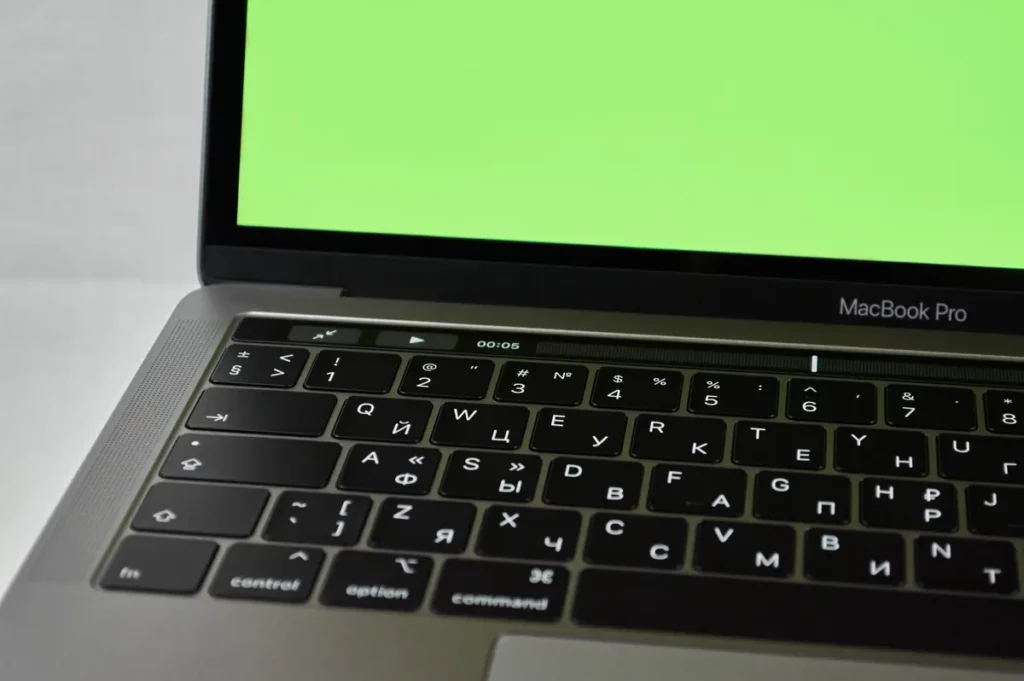
Le clavier d’un PC portable est un véritable nid à microbes et à miettes. Une accumulation excessive sous les mécanismes ciseaux des touches peut bloquer la frappe.
Les étapes de nettoyage du clavier :
- Retournez délicatement le PC portable ouvert vers le bas et tapotez doucement le dos du châssis pour faire tomber les plus grosses miettes.
- Inclinez le PC à 45° et utilisez la bombe d’air comprimé en effectuant de courtes pressions par coups brefs à environ 15 cm de distance.
- Imbibez un coton-tige d’un peu d’alcool isopropylique et passez-le rigoureusement entre chaque touche du clavier.
- Essuyez la surface des touches et le pavé tactile (touchpad) avec votre chiffon microfibre légèrement humidifié.
Tableau comparatif : Produits autorisés vs Produits interdits
Pour éviter les erreurs irréversibles, nos experts Fortek ont résumé les bons et mauvais réflexes dans ce tableau comparatif :
| Élément du PC | Produit conseillé Fortek | Produit strictement interdit |
| Écran LCD / OLED / Mate | Chiffon microfibre + Eau déminéralisée ou Alcool Isopropylique | Lave-vitre, Alcool à brûler, Sopalin, Lingettes bébé |
| Clavier & Touchpad | Air comprimé + Coton-tige imbibé d’alcool isopropylique | Eau du robinet, Javel, Éponge abrasive |
| Châssis & Connecteurs | Chiffon microfibre sec + Pinceau anti-statique | Sèche-cheveux chaud, Solvants acétone |
| Ventilateurs & Radiateur | Bombe d’air sec + Pinceau souple (PC éteint) | Aspirateur puissant de maison (risque de surtension) |
Étape 3 : Nettoyer le système de refroidissement interne (Dépoussiérage)
Si votre ordinateur portable chauffe anormalement, fait un bruit de soufflerie permanent ou se coupe tout seul en plein jeu ou travail, le circuit de refroidissement est bouché par un « tapis » de poussière.
Procédure de dépoussiérage interne :
- Dévissez les vis du capot inférieur du PC portable avec le tournevis adapté.
- Déclipsez doucement la coque arrière à l’aide d’une spatule en plastique.
- Débranchez immédiatement le connecteur de la batterie interne sur la carte mère.
- Bloquez la pales du ventilateur avec le doigt ou un cure-dent pour l’empêcher de tourner (la rotation forcée sous l’air peut générer un courant inverse destructeur).
- Projetez de l’air comprimé sur les pales du ventilateur et sur les ailettes en cuivre du radiateur pour chasser les paquets de poussière.
- Refermez le capot, revissez et rebranchez la batterie.
Quand faut-il remplacer la pâte thermique ?
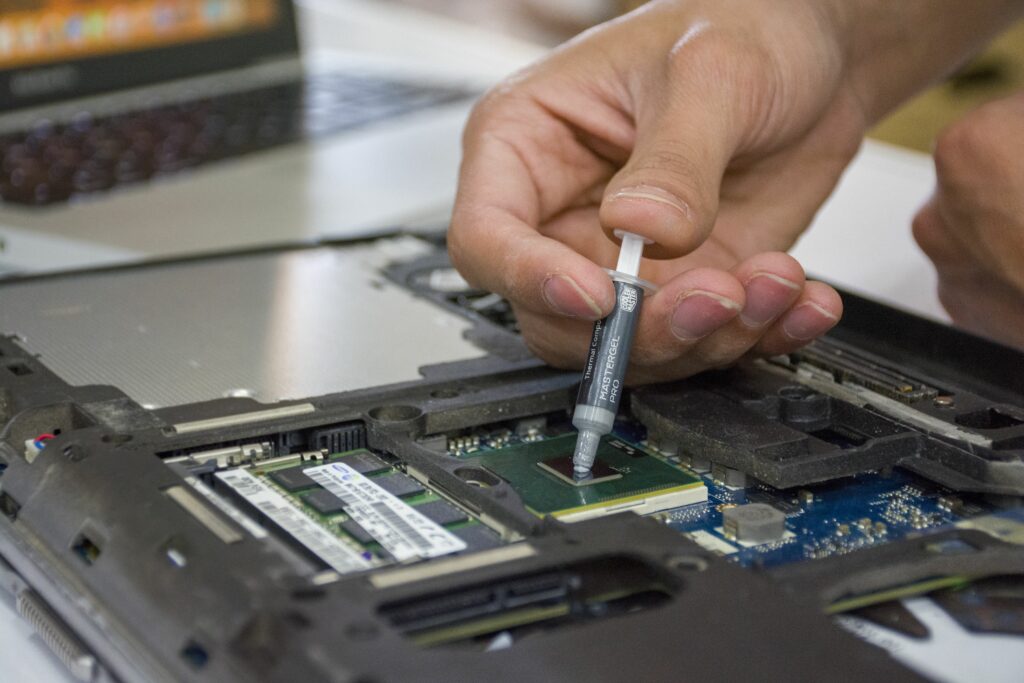
La pâte thermique assure la jonction de conduction thermique entre le processeur (CPU / GPU) et le caloduc en cuivre. Avec le temps (généralement 2 à 3 ans), cette pâte sèche, craquelle et perd toute son efficacité d’échange de chaleur.
Si le dépoussiérage interne ne suffit pas à faire baisser les températures de votre ordinateur, il est nécessaire de gratter l’ancienne pâte sèche avec de l’alcool isopropylique et d’appliquer une noisette de pâte thermique haute performance (comme la Noctua NT-H1 ou Thermal Grizzly).
Foire Aux Questions (FAQ) – 8 questions indispensables
Q : À quelle fréquence faut-il nettoyer son PC portable ?
L’équipe Fortek recommande un nettoyage externe (écran, clavier, coque) une fois par mois, et un dépoussiérage interne approfondi une à deux fois par an selon votre environnement d’utilisation.
Q : Puis-je utiliser un aspirateur classique pour nettoyer l’intérieur de mon PC ?
C’est fortement déconseillé. Un aspirateur ménager crée une forte électricité statique qui peut griller les composants sensibles de la carte mère. Privilégiez toujours la bombe d’air comprimé.
Q : Comment enlever les taches grasses ou collantes sur la coque de mon PC ?
Utilisez un chiffon microfibre légèrement imbibé d’alcool isopropylique à 70%. L’alcool dissout la graisse de manière efficace et sèche très rapidement sans altérer les plastiques ou l’aluminium.
Q : Puis-je nettoyer l’écran de mon ordinateur avec des lingettes pour vitres ?
Non. Les nettoyants pour vitres contiennent souvent de l’ammoniaque ou de l’acétone qui attaquent le traitement anti-reflet de la dalle et risquent de créer des taches blanchâtres irréversibles.
Q : Pourquoi mon ventilateur fait-il toujours du bruit après le nettoyage ?
Si le ventilateur reste très bruyant après dépoussiérage, cela signifie soit que la pâte thermique est totalement sèche et ne conduit plus la chaleur, soit que le roulement du ventilateur est usé et doit être remplacé.
Q : Est-ce dangereux d’utiliser une bombe d’air comprimé ?
Non, à condition de maintenir le spray bien vertical. Si vous penchez la bombe, du liquide propulseur très froid risque de s’échapper et d’envoyer un choc thermique sur les composants.
Q : Le nettoyage de mon ordinateur portable accélère-t-il les performances ?
Oui ! Lorsqu’un processeur chauffe trop, il active le « Thermal Throttling » (réduction automatique de sa fréquence pour éviter la casse). En refroidissant le système, le PC retrouve sa vitesse optimale.
Q : Quand faut-il confier son PC portable à l’atelier Fortek ?
Si vous ne vous sentez pas à l’aise pour ouvrir la coque de votre PC, si des vis sont foirées, ou si vous souhaitez un remplacement professionnel de la pâte thermique, l’atelier Fortek réalise un entretien complet et sécurisé de votre machine.
Conclusion et conseils de prévention Fortek
Un entretien régulier de votre ordinateur portable est le meilleur moyen de prolonger sa durée de vie de plusieurs années et de conserver un confort de travail optimal. En adoptant les bons gestes et en utilisant les produits adaptés présentés par Fortek, vous évitez les pannes coûteuses liées à la surchauffe.
Pour prévenir l’encrassement, évitez d’utiliser votre ordinateur sur du tissu (lit, canapé, couverture) qui bloque les ouïes d’aération et privilégiez un support rigide ou un refroidisseur externe. En cas de doute ou pour une révision complète, les techniciens qualifiés de chez Fortek restent à votre disposition !