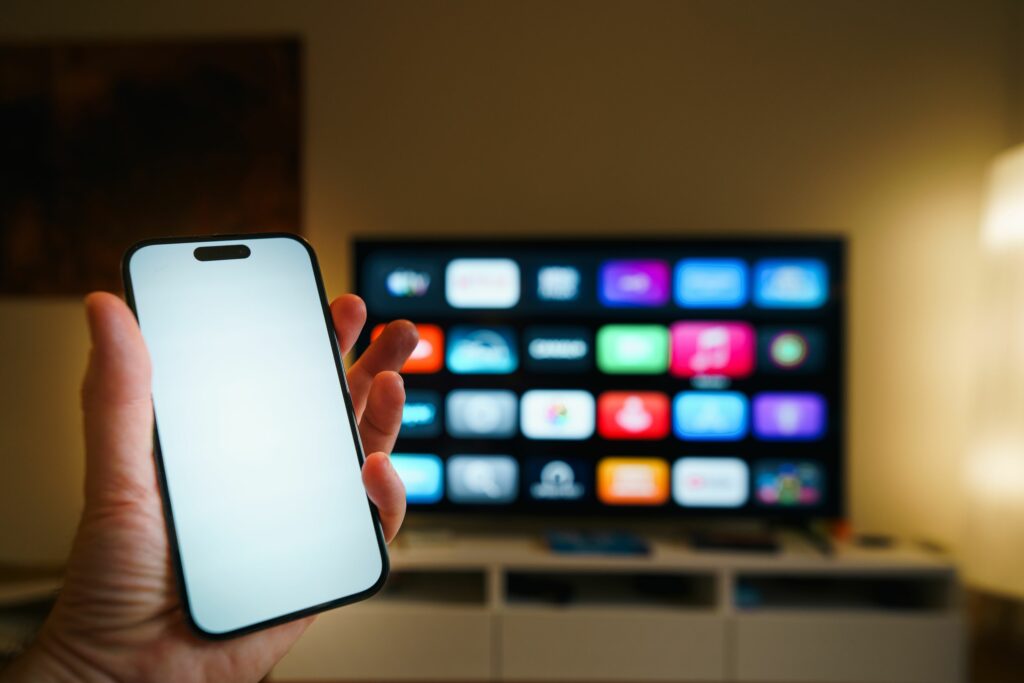
Dans notre quotidien ultra-connecté, nous avons pris l’habitude de tout diffuser sans fil. Qu’il s’agisse de montrer de superbes photos de vacances à la famille, de projeter une vidéo captivante sur grand écran ou de lancer une présentation improvisée, le mirroring (ou duplication d’écran) est devenu un réflexe.
Mais que se passe-t-il lorsque vous n’avez pas de réseau Wi-Fi à disposition ? Peut-on diffuser l’écran de son smartphone sur un téléviseur sans connexion Internet ni box locale ?
La réponse est un grand oui ! Contrairement aux idées reçues, les technologies actuelles permettent de relier directement vos appareils en toute autonomie. À travers ce guide complet, nous vous dévoilons les meilleures solutions techniques, simples et accessibles à tous, pour réussir votre affichage sur grand écran, même en pleine nature ou dans un salon sans box.
Pourquoi vouloir partager son écran sans Wi-Fi ?
Avant de plonger dans le cœur du sujet, faisons le point sur les situations où cette configuration s’avère indispensable :
- En déplacement ou en voyage : Dans une chambre d’hôtel, une maison de campagne isolée ou un camping, le réseau Wi-Fi est souvent absent, instable ou payant.
- En cas de panne de box Internet : Votre connexion tombe subitement en panne, mais vous avez impérativement besoin de projeter un document depuis votre mobile.
- Pour des raisons de sécurité ou de confidentialité : Certains utilisateurs préfèrent court-circuiter les réseaux domestiques connectés pour des transferts locaux directs.
Heureusement, plusieurs alternatives physiques et sans fil directes existent pour contourner l’absence de routeur Wi-Fi.
La solution la plus simple et universelle : Le câble HDMI (Filaire)
C’est la méthode reine, infaillible et instantanée. Elle ne demande aucune configuration réseau, n’utilise aucune donnée mobile et garantit une fluidité parfaite sans aucun temps de latence.
Pour les utilisateurs d’iPhone et d’iPad (iOS)
Apple propose un accessoire officiel redoutable d’efficacité :
- Procurez-vous un adaptateur Lightning vers HDMI (pour les anciens modèles) ou USB-C vers HDMI (pour les iPhone 15/16 et iPad récents).
- Branchez l’adaptateur sur le port de charge de votre téléphone.
- Connectez un câble HDMI standard entre l’adaptateur et l’un des ports HDMI libres de votre télévision.
- Allumez votre TV et sélectionnez la source vidéo correspondante (HDMI 1, HDMI 2, etc.). L’écran de votre iPhone s’affiche instantanément en haute définition.
Pour les utilisateurs de téléphones Android
La démarche est similaire grâce à la polyvalence du port USB-C de votre smartphone :
- Vérifiez que votre smartphone Android supporte la fonction MHL ou la sortie vidéo DisplayPort via USB-C (ce qui est le cas de la grande majorité des smartphones récents et haut de gamme).
- Achetez un câble direct USB-C vers HDMI (ou un hub multiport si vous souhaitez recharger votre téléphone en même temps).
- Branchez le câble entre votre téléphone et le téléviseur.
- Sélectionnez la bonne source sur la TV : le tour est joué !
Les alternatives sans fil directes (Sans routeur Wi-Fi)
Si vous tenez absolument à vous passer de câbles mais que vous n’avez toujours pas de box Internet, certaines technologies créent leur propre bulle de communication directe entre le téléphone et la TV.
La connexion Miracast / Wi-Fi Direct (Android et Windows)
Le protocole Miracast fonctionne comme un « Bluetooth vidéo ». Il permet à deux appareils de se connecter directement en créant un réseau Wi-Fi éphémère de pair à pair, sans passer par une box Internet.
- Si votre télévision est Smart TV et intègre le Miracast (souvent appelé « Screen Mirroring », « Smart View » ou « Cast »), activez cette fonction sur votre TV.
- Sur votre téléphone Android, rendez-vous dans les raccourcis rapides, activez la fonction Cast ou Smart View, et sélectionnez votre téléviseur dans la liste des appareils détectés à proximité.
Utiliser un boîtier externe nomade (Chromecast ou Fire TV Stick en mode point d’accès)
Si votre TV n’est pas connectée mais que vous possédez un dongle HDMI comme un Google Chromecast ou un Amazon Fire TV :
- Vous pouvez utiliser un second téléphone (ou un ancien mobile) pour créer un partage de connexion 4G/5G (hotspot mobile).
- Connectez votre clé HDMI et votre téléphone principal à ce même réseau mobile temporaire. Vous pourrez ainsi projeter vos contenus sans avoir besoin d’une box fixe.
FAQ : Comment partager l’écran de son téléphone sur une TV sans Wi-Fi ?
1. Ai-je besoin d’Internet pour diffuser l’écran de mon téléphone sur ma télé ?
Non, absolument pas. La diffusion d’écran repose sur une liaison locale (soit physique via un câble HDMI, soit sans fil directe de type Miracast). Internet n’est requis que si vous souhaitez diffuser des contenus en streaming en ligne (comme Netflix ou YouTube).
2. Quel câble dois-je acheter pour brancher mon iPhone sur une TV ?
Il vous faut un adaptateur multiport officiel Apple ou certifié MFi (Made for iPhone) « Lightning vers HDMI » (ou « USB-C vers HDMI » selon votre modèle d’iPhone), accompagné d’un câble HDMI classique.
3. Pourquoi mon câble USB-C vers HDMI ne fonctionne-t-il pas sur mon Android ?
Tous les téléphones Android ne prennent pas en charge la sortie vidéo filaire. Les gammes économiques ou d’entrée de gamme font souvent l’impasse sur la technologie DisplayPort Alt Mode indispensable pour transmettre le signal vidéo par le port USB-C. Vérifiez les caractéristiques techniques de votre modèle.
4. Y a-t-il un décalage (lag) lorsqu’on utilise un câble HDMI ?
Non, la liaison filaire offre un temps de latence quasi nul (inférieur à la milliseconde). C’est la solution idéale pour jouer à des jeux vidéo mobiles sur grand écran ou regarder des vidéos sans aucun décalage son/image.
5. Puis-je recharger mon téléphone en même temps que je le branche en HDMI ?
Oui, à condition d’utiliser un adaptateur « multiport » ou un hub qui dispose d’une entrée d’alimentation dédiée (un port USB-C femelle pour brancher votre chargeur secteur tout en envoyant le signal vidéo vers la TV).
6. Comment savoir si ma télévision est compatible avec la duplication d’écran sans fil ?
Il suffit de consulter le menu des paramètres de votre TV (dans les sections « Réseau », « Affichage » ou « Appareils connectés ») pour voir si des options comme « Miracast », « Screen Mirroring » ou « AirPlay » sont disponibles.
7. Est-il possible de diffuser du contenu protégé (Netflix, Disney+) avec un câble ?
Oui, les applications de streaming acceptent généralement la connexion filaire directe par câble HDMI (contrairement à certaines méthodes sans fil bloquées par les sécurités anti-copie HDCP).
8. Le partage sans fil consomme-t-il beaucoup de batterie ?
Oui. Le mirroring sans fil sollicite intensément la puce graphique, le processeur et le module Wi-Fi/Bluetooth de votre téléphone, ce qui entraîne une consommation d’énergie importante. Il est conseillé de brancher votre téléphone si la session est longue.
9. Que faire si l’image dépasse des bords de l’écran de la télévision ?
Ce problème d’ajustement (overscan) se règle directement depuis les paramètres de votre téléviseur. Dans le menu image ou format d’écran, désactivez le mode « Zoom » ou « 16:9 automatique » et choisissez l’option « Plein écran », « Juste scan » ou « 1:1 ».
10. Où puis-je trouver des accessoires de connectique ou obtenir de l’aide technique ?
Si vous avez besoin de conseils pour choisir le bon adaptateur, de câbles spécifiques ou d’un accompagnement personnalisé pour vos équipements, l’équipe de Fortek est à votre disposition pour vous orienter vers les meilleures solutions matérielles et logicielles adaptées à vos besoins.