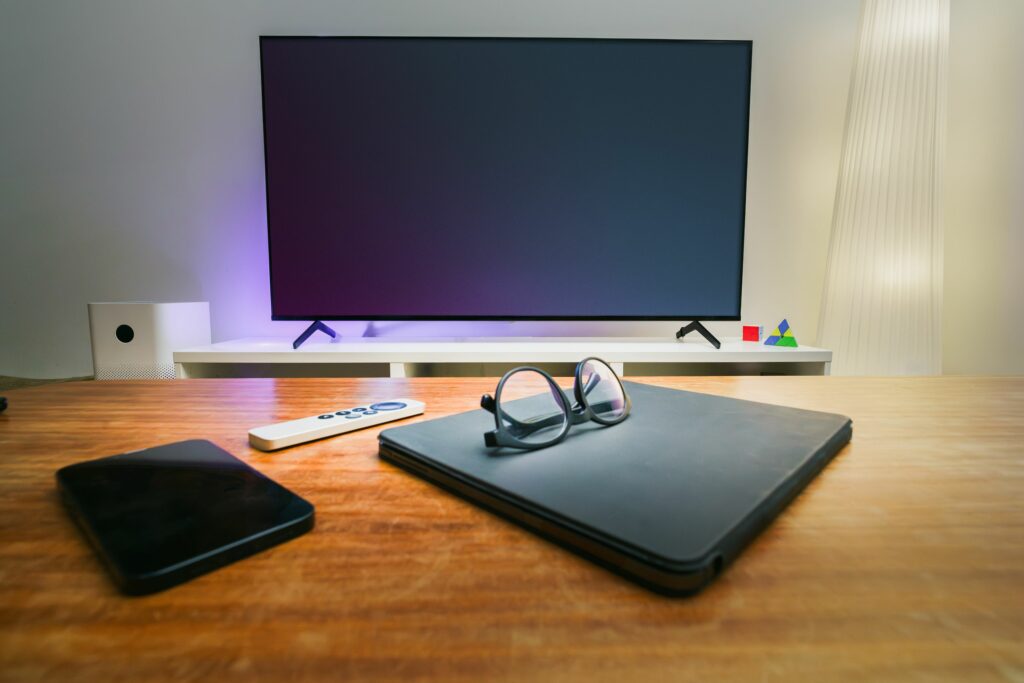
Votre téléviseur Philips s’allume, le voyant lumineux clignote ou reste fixe, mais l’écran demeure désespérément noir ? Pas de panique. Chez Fortek, nous croisons quotidiennement ce genre de problème technique. Un écran noir sur une TV Philips (qu’il s’agisse d’un modèle Android TV, Saphi ou Google TV) n’annonce pas systématiquement la mort définitive de votre appareil. Très souvent, il s’agit d’un simple plantage logiciel, d’un bug de mise à jour ou d’un réglage d’affichage bloqué.
Dans cet article exhaustif rédigé par nos techniciens, nous vous guidons pas à pas pour réinitialiser votre TV Philips en écran noir. De la réinitialisation électrique ultra-simple aux combinaisons de boutons cachés, découvrez toutes les méthodes éprouvées pour redonner vie à votre téléviseur.
Pourquoi votre TV Philips affiche-t-elle un écran noir ?
Avant de foncer tête baissée dans les manipulations de réinitialisation, il est utile de comprendre d’où vient cette panne. Un écran noir avec du son ou un écran noir total peut découler de différentes causes :
- Plantage logiciel (Firmware) : Un microprocesseur saturé ou bloqué suite à un bug de mise à jour système ou une application gourmande.
- Problème de source HDMI : Un câble HDMI défaillant, mal enfoncé ou un décodeur TV externe qui n’envoie aucun signal vidéo.
- Défaillance du rétroéclairage LED : Le téléviseur fonctionne correctement en arrière-plan, le son sort des haut-parleurs, mais les LED éclairant la dalle TV sont grillées.
- Panne d’alimentation ou de carte mère : Les condensateurs de la carte d’alimentation sont fatigués ou une surtension électrique a mis la TV en sécurité.
| CONSEIL D’EXPERT FORTEK Pour savoir immédiatement si votre dalle LED est en cause, réalisez le « test de la lampe torche » : allumez votre TV Philips, mettez du son, puis collez la lampe de votre smartphone contre la vitre de l’écran. Si vous apercevez une image très sombre en arrière-plan, la carte mère et la dalle fonctionnent : c’est uniquement le rétroéclairage LED qui est HS ! |
Méthode 1 : La réinitialisation électrique (Soft Reset)
C’est la première étape indispensable et la plus facile. La réinitialisation électrique permet de vider l’électricité statique accumulée dans les condensateurs et de purger la mémoire cache de la carte mère sans effacer vos données.
Procédure étape par étape :
- Débranchez le câble d’alimentation de la prise murale (ne vous contentez pas d’éteindre avec la télécommande).
- Déconnectez tous les périphériques reliés à la TV : décodeur TV, console de jeu, barre de son, clés USB et câbles HDMI.
- Patientez au minimum 5 à 10 minutes complets. Cela permet aux composants internes de se décharger totalement.
- Maintenez le bouton d’alimentation physique situé sous ou derrière la TV appuyé pendant 30 secondes (si votre modèle en possède un).
- Rebranchez le câble d’alimentation directement sur une prise murale principale (évitez temporairement les multiprises).
- Rallumez la TV à l’aide de la télécommande.
Si le logo Philips réapparaît à l’écran, félicitations ! Il s’agissait d’un simple blocage logiciel. Vous pouvez rebrancher vos câbles HDMI un par un.
Méthode 2 : Réinitialisation forcée sans télécommande (Hard Reset)
Lorsque l’écran reste définitivement noir et que la télécommande ne répond plus du tout, il est possible de forcer une réinitialisation d’usine complète directement depuis le joystick ou le bouton physique de la TV Philips.
Pour les TV Philips Android TV & Google TV :
- Débranchez la TV du secteur électrique.
- Repérez le bouton physique ou le joystick situé à l’arrière du téléviseur (souvent en bas à droite ou au centre sous le logo).
- Maintenez le bouton orienté vers le bas (ou maintenez le bouton Power enfoncé selon le modèle).
- Tout en maintenant le bouton enfoncé, rebranchez la prise électrique.
- Continuez de maintenir la pression jusqu’à ce que le voyant LED clignote ou que le menu de récupération (Android Recovery) s’affiche à l’écran.
- Si le menu s’affiche, sélectionnez « Wipe data / Factory reset » à l’aide des boutons de volume et validez.
Pour les TV Philips Smart TV (Saphi ou Linux) :
Sur les modèles non-Android, la combinaison consiste généralement à débrancher la prise, maintenir simultanément le bouton [Volume -] et [Power] sur le châssis de la TV, puis rebrancher le câble secteur jusqu’à l’apparition du logo de réinitialisation.
Tableau comparatif des pannes et solutions Fortek
Pour vous aider à identifier rapidement le bon diagnostic, nos techniciens Fortek ont synthétisé les symptômes les plus fréquents dans ce tableau de référence :
| Symptôme visuel / sonore | Cause probable | Action recommandée |
| Écran noir + Son présent + Voyant blanc/bleu | Rétroéclairage LED HS ou câble T-Con | Test de la torche / Remplacement bandeaux LED |
| Écran noir + Aucun son + Voyant éteint | Alimentation coupée ou carte Power HS | Vérifier prise, fusible ou carte d’alimentation |
| Logo Philips en boucle puis écran noir | Plantage firmware / Mémoire saturée | Réinitialisation forcée (Hard Reset) / Clef USB |
| Écran noir uniquement sur HDMI 1/2 | Câble HDMI défectueux ou décodeur bloqué | Changer le câble HDMI / Tester une autre source |
Méthode 3 : Réinitialisation aveugle via le menu
Parfois, le système fonctionne mais l’image ne s’affiche pas à cause d’une résolution vidéo incompatible ou d’un bogue de mise en veille. Si vous connaissez l’arborescence des menus Philips, vous pouvez tenter une réinitialisation à l’aveugle à l’aide de votre télécommande :
- Allumez votre téléviseur et attendez 1 minute que le système démarre complètement.
- Appuyez sur la touche [Maison / Home] de la télécommande.
- Utilisez les flèches pour naviguer jusqu’à [Réglages] ou [Configuration].
- Sélectionnez [Paramètres généraux] > [Réinstaller le téléviseur].
- Appuyez sur [OK] puis entrez votre code PIN (par défaut : 8888, 0000 ou 1111).
Si la manipulation réussit, la TV va redémarrer et vous entendrez le son d’accueil de la première configuration.
Mise à jour du Firmware Philips par clé USB
Un écran noir persistant au démarrage est fréquemment lié à un micrologiciel corrompu. Si la réinitialisation ne donne rien, la mise à jour forcée par clé USB est votre ultime recours logiciel :
- 1. Téléchargement : Depuis un ordinateur, rendez-vous sur le site officiel du support Philips.
- 2. Modèle : Entrez le numéro de modèle exact de votre TV (inscrit sur l’étiquette au dos du téléviseur).
- 3. Préparation USB : Téléchargez le fichier de mise à jour (.zip) et extrayez le fichier autorun.upg à la racine d’une clé USB formatée en FAT32.
- 4. Installation : Insérez la clé USB dans le port USB de la TV Philips éteinte et débranchée.
- 5. Démarrage : Rebranchez la TV. La mise à jour doit se lancer automatiquement et le voyant LED clignotera pendant l’installation.
Foire Aux Questions (FAQ) : Comment réinitialiser une TV Philips avec un écran noir ?
Q : Pourquoi ma TV Philips s’allume mais l’écran reste noir ?
Cela peut venir d’un bug du logiciel interne, d’un problème de rétroéclairage LED grillé, d’un câble HDMI défectueux ou d’une panne de la carte mère. Commencez toujours par un Soft Reset (débranchement pendant 10 minutes).
Q : Comment faire un Hard Reset sur une TV Philips sans image ?
Débranchez la TV, maintenez enfoncé le bouton Joystick physique situé à l’arrière ou sous la TV vers le bas, puis rebranchez le secteur tout en restant appuyé jusqu’à l’apparition du menu de récupération Android ou le clignotement du voyant.
Q : Quel est le code PIN par défaut pour réinitialiser une TV Philips ?
Le code PIN par défaut d’usine chez Philips est généralement 8888, 0000 ou 1111. Si vous l’avez modifié et oublié, vous pouvez utiliser le code universel 8888 pour le réinitialiser.
Q : Comment savoir si le rétroéclairage LED de ma TV Philips est mort ?
Allumez la TV avec du son, puis éclairez l’écran de très près avec la lampe torche d’un smartphone. Si vous distinguez très faiblement les contours de l’image ou du menu, la dalle fonctionne mais le rétroéclairage LED est défaillant.
Q : Le voyant rouge de ma TV Philips clignote, que faire ?
Un voyant rouge qui clignote selon un code précis (ex: 2 ou 3 clignotements répétés) indique une mise en sécurité matérielle. Cela provient souvent de la carte d’alimentation ou de la carte mère. Une inspection technique chez Fortek est recommandée.
Q : La réinitialisation efface-t-elle mes applications installées ?
Oui, un Hard Reset ou une « Réinstallation de la TV » efface toutes vos applications, vos comptes connectés (Netflix, Prime, Google) ainsi que vos réglages personnalisés d’image et de son.
Q : Pourquoi ma TV Philips affiche un écran noir uniquement avec ma console ou décodeur ?
Il s’agit d’un conflit de norme HDCP ou de résolution vidéo. Essayez de changer de câble HDMI, de brancher sur un autre port HDMI de la TV ou de régler la résolution de votre décodeur sur 1080p au lieu de 4K.
Q : Quand faut-il faire appel au service de réparation Fortek ?
Si aucune manipulation de réinitialisation ne fonctionne, que le test de la torche confirme une panne LED ou que la TV émet un bruit de grésillement, la panne est matérielle. L’équipe d’experts Fortek prend en charge le diagnostic et le remplacement des cartes ou composants défectueux.
Conclusion et recommandations Fortek
L’écran noir sur une TV Philips est un problème impressionnant mais très souvent réparable à la maison sans débourser le moindre centime. En suivant méthodiquement la réinitialisation électrique, le Hard Reset physique ou la mise à jour USB, vous résoudrez plus de 80 % des pannes logicielles.
Si toutefois votre écran reste noir malgré toutes ces tentatives, la panne est très probablement matérielle (rétroéclairage LED, carte d’alimentation ou carte T-Con). N’hésitez pas à contacter les experts de chez Fortek pour obtenir un diagnostic précis et redonner une seconde vie à votre équipement multimédia !