Vous voulez installer un logiciel, un pilote ou une mise à jour, et le site vous demande « quelle version de Windows utilisez-vous ? ». Silence gêné. Rassurez-vous, la plupart des gens ne le savent pas, et la réponse se trouve en moins d’une minute. Voici plusieurs méthodes, de la plus rapide à la plus complète, pour savoir exactement ce qui tourne sur votre ordinateur.
Pourquoi c’est utile de le savoir
Connaître votre version de Windows sert dans bien des situations. Un logiciel peut exiger une version minimale. Un fabricant propose des pilotes différents selon que vous êtes sous Windows 10 ou 11. Et surtout, Microsoft ne met plus à jour les anciennes versions : savoir où vous en êtes permet de juger si votre PC est encore protégé. Cela évite aussi de télécharger le mauvais programme, d’installer un pilote incompatible ou de perdre une heure à chercher une fonction qui n’existe pas dans votre version.
La méthode la plus rapide : la commande winver
C’est la plus simple, et elle fonctionne sur toutes les versions récentes de Windows. Elle prend dix secondes.
- Appuyez en même temps sur la touche Windows (celle avec le logo) et la touche R. Une petite fenêtre « Exécuter » s’ouvre.
- Tapez winver dans le champ, puis appuyez sur Entrée.
- Lisez la fenêtre qui s’affiche. La première ligne indique votre système, par exemple Windows 10 ou Windows 11. Plus bas, vous trouverez la version (comme 22H2) et le numéro de build. Notez-les sur un papier ou faites une capture d’écran : si vous appelez un technicien ou le support d’un logiciel, ce sont les premières informations qu’on vous demandera.
Les autres façons de le savoir
Si winver ne vous inspire pas, il existe plusieurs chemins, tous fiables.
- Par les Paramètres. Ouvrez Paramètres, puis Système, puis « À propos de » sous Windows 11 ou « Informations système » sous Windows 10. Vous y voyez l’édition, la version et le type de système.
- Par le menu Démarrer. Faites un clic droit sur le bouton Démarrer et choisissez « Système ». Vous arrivez directement sur la même page.
- Par l’invite de commandes. Ouvrez-la, tapez systeminfo et validez. Windows affiche le nom du système, la version et bien d’autres détails. Pour une réponse très courte, tapez ver.
- Par les informations système. Dans la fenêtre Exécuter, tapez msinfo32. C’est la fiche technique la plus complète de votre PC.
Windows 10 ou Windows 11 : comment les distinguer
Si vous hésitez entre les deux, quelques repères visuels aident déjà :
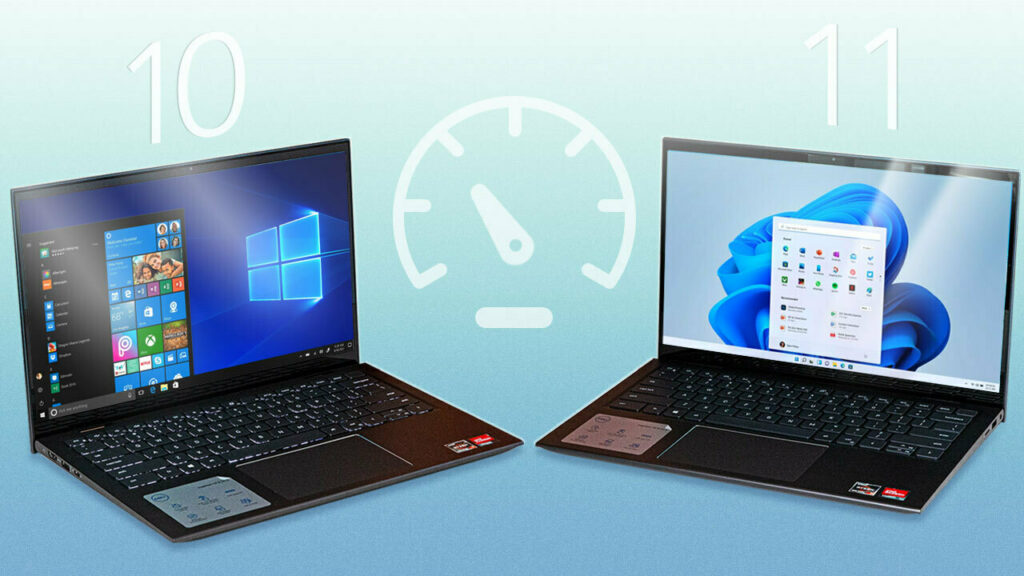
- Le menu Démarrer. Sous Windows 11, il s’ouvre par défaut au centre de la barre des tâches. Sous Windows 10, il se trouve à gauche, avec des vignettes colorées.
- Les fenêtres. Windows 11 arrondit les coins des fenêtres et des menus, là où Windows 10 reste plus anguleux.
- Le numéro de build. C’est le critère le plus sûr. Un build égal ou supérieur à 22000 correspond à Windows 11. En dessous, vous êtes sous Windows 10 ou une version plus ancienne.
Comprendre ce que vous voyez : édition, version, build, 32 ou 64 bits
La fenêtre affiche plusieurs informations qui se ressemblent. Voici ce que chacune veut dire :
- L’édition. Elle précise la déclinaison de Windows : Famille pour le grand public, Professionnel pour le travail, ou encore Entreprise et Éducation. Elle influe sur certaines fonctions, comme le chiffrement BitLocker.
- La version. Un code du type 22H2 ou 24H2 : l’année et le semestre de la mise à jour majeure installée. Plus elle est récente, plus vous bénéficiez de correctifs.
- Le build. Un numéro précis, utile au support technique pour identifier exactement votre installation.
- Le type de système. Il indique si Windows est en 32 ou en 64 bits. La plupart des PC récents sont en 64 bits, ce qui compte pour choisir le bon logiciel.
Et si votre Windows est trop ancien ?
Windows 7 n’est plus supporté depuis janvier 2020, et Windows 8.1 depuis janvier 2023. Windows 10 a lui aussi vu son support gratuit s’arrêter en octobre 2025. Un système qui ne reçoit plus de correctifs de sécurité devient une porte ouverte aux virus, surtout si vous faites vos démarches en ligne. Si vous n’êtes pas à l’aise pour migrer, Fortek peut s’en charger à domicile ou à distance, avec l’installation de Windows 10 ou de Windows 11, sauvegarde de vos données comprise. Les particuliers bénéficient de 50 % de crédit d’impôt.
FAQ : vos questions sur la version de Windows
1. Comment savoir si j’ai Windows 10 ou Windows 11 ?
Ouvrez la fenêtre Exécuter avec les touches Windows et R, tapez winver et validez. Le nom du système s’affiche en haut. Vous pouvez aussi regarder le numéro de build : à partir de 22000, c’est du Windows 11.
2. Quelle est la différence entre la version et l’édition ?
L’édition correspond à la déclinaison du produit (Famille, Professionnel…). La version correspond à la mise à jour majeure installée (22H2, 24H2…). Vous pouvez avoir une édition Famille et une version récente, ou l’inverse.
3. Comment savoir si mon Windows est en 32 ou 64 bits ?
Allez dans Paramètres, Système, puis « À propos de » ou « Informations système ». La ligne « Type de système » précise si vous avez un système 32 bits ou 64 bits. Cette information est utile pour télécharger le bon logiciel.
4. Mon Windows est-il bien activé ?
Dans les Paramètres, ouvrez la rubrique Activation. Elle indique si Windows est activé et à quoi la licence est liée, souvent à votre matériel ou à votre compte Microsoft. Une mention « non activé » signifie qu’il faut régulariser la licence.
5. Windows 10 est-il encore supporté ?
Le support gratuit de Windows 10 a pris fin le 14 octobre 2025. Votre PC continue de fonctionner, mais il ne reçoit plus de correctifs de sécurité gratuits. Renseignez-vous sur le site de Microsoft pour connaître les options encore proposées, ou envisagez le passage à Windows 11.
6. Mon PC peut-il passer à Windows 11 ?
Cela dépend de votre matériel : Windows 11 exige notamment un processeur récent, une puce TPM 2.0 et le démarrage sécurisé. L’application « Contrôle d’intégrité du PC » de Microsoft vérifie tout cela en quelques secondes. Si votre PC n’est pas compatible, un technicien peut vous conseiller la meilleure solution.
7. Où trouver ma clé de produit Windows ?
Sur la plupart des PC récents, il n’y a plus de clé visible : la licence numérique est enregistrée dans le matériel ou liée à votre compte Microsoft. Elle se réactive automatiquement après une réinstallation. Un technicien peut vérifier le statut de votre licence en quelques minutes.
8. Que faire si j’ai encore Windows 7 ou 8.1 ?
Passez à une version supportée dès que possible. Selon l’âge de votre PC, une mise à niveau vers Windows 10 ou 11 sera possible, ou un nouvel ordinateur sera plus raisonnable. Sauvegardez vos fichiers avant toute manipulation.
En résumé
Pour savoir quel Windows vous utilisez, tapez winver dans la fenêtre Exécuter : c’est la réponse la plus rapide. Notez le nom, la version et le type de système, et vous serez prêt pour installer un logiciel, un pilote ou préparer une mise à niveau.
Besoin d’aide pour vérifier ou mettre à jour votre Windows ? Réservez une intervention sur fortek.fr ou appelez le 09 72 17 91 57.