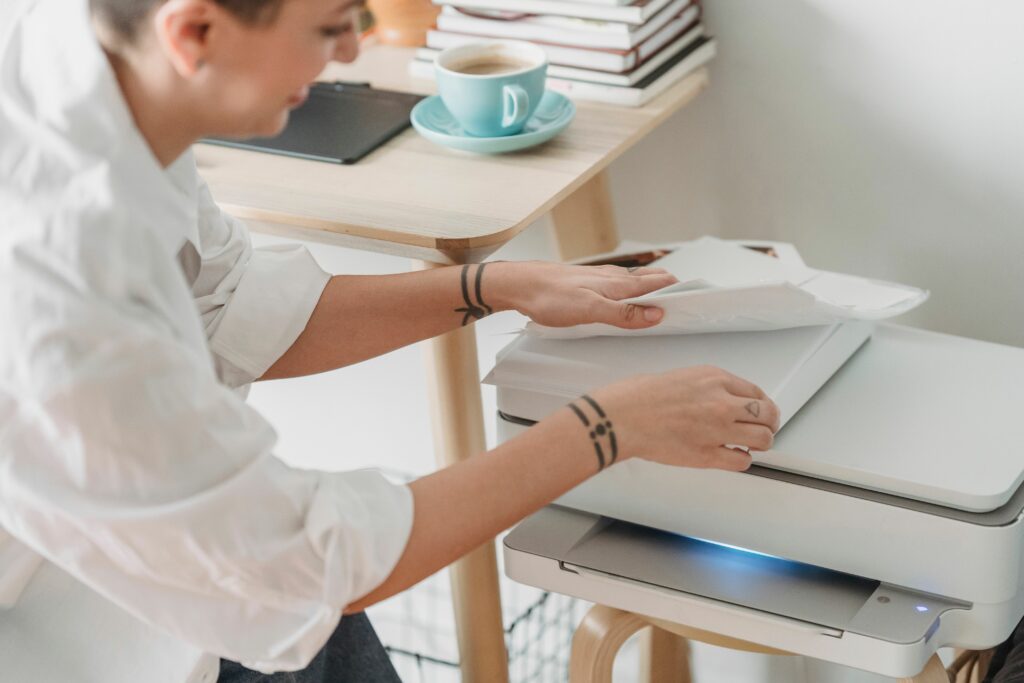
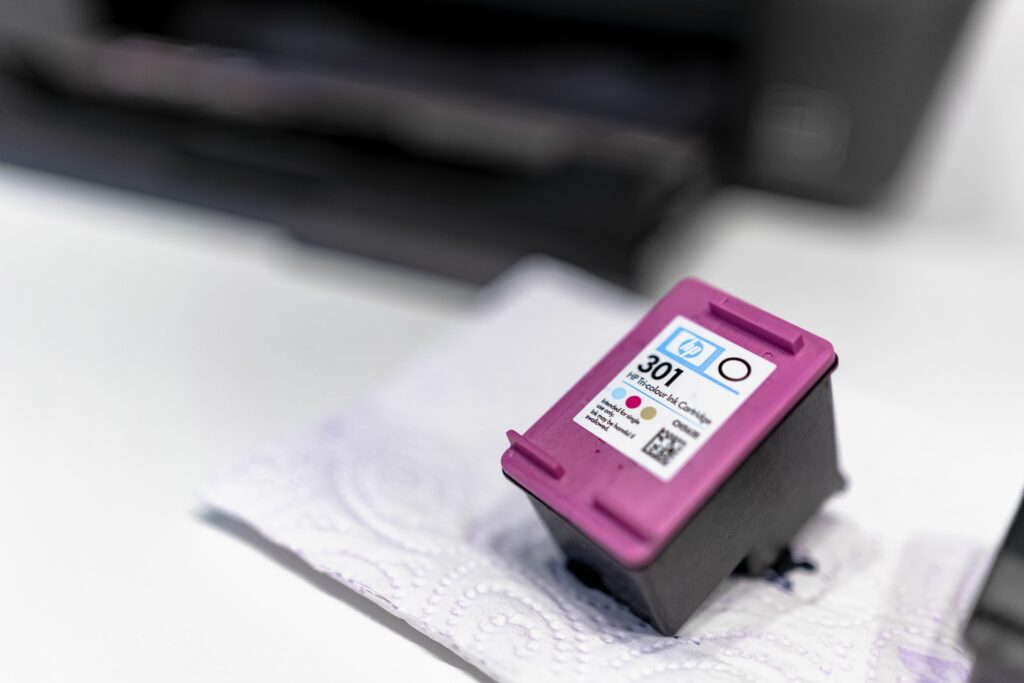
Vous venez de changer votre cartouche, tout est en place, et là, l’écran vous annonce sans détour : « Cartouche non reconnue ». L’imprimante refuse de lancer le moindre document, et vous avez une échéance dans dix minutes. Ce message est l’un des plus courants sur les imprimantes Epson, et la plupart du temps, il ne signifie ni panne grave ni cartouche défectueuse.
Chez Fortek, nous voyons ce cas chaque semaine. Voici comment comprendre l’origine du problème et le régler, étape par étape.
Pourquoi votre Epson ne reconnaît pas la cartouche
Chaque cartouche Epson contient une petite puce électronique. C’est elle qui « dialogue » avec l’imprimante : elle indique la référence, le niveau d’encre et l’état de la cartouche. Si ce dialogue échoue, l’erreur apparaît. Les causes les plus fréquentes sont les suivantes :
- Une cartouche mal insérée : elle n’est pas enclenchée à fond, ou elle est de travers.
- Des contacts sales ou oxydés : un peu de poussière, d’encre séchée ou de graisse sur les doigts suffit à couper la communication.
- Une mauvaise référence : la cartouche ressemble à la bonne, mais n’est pas compatible avec votre modèle.
- Une puce défaillante : cela arrive surtout sur les cartouches de mauvaise qualité ou abîmées lors du transport.
- Une mise à jour du firmware : certaines mises à jour de l’imprimante rendent les cartouches non originales incompatibles du jour au lendemain.
- Une cartouche déjà déclarée vide : l’imprimante garde en mémoire une cartouche épuisée et refuse de la réutiliser.
Les vérifications de base, à faire en premier
Avant de vous lancer dans des manipulations plus poussées, commencez par le plus simple. Neuf fois sur dix, la solution se trouve ici.
- Éteignez l’imprimante et débranchez-la pendant une minute environ.
- Ouvrez le capot et retirez la cartouche concernée.
- Vérifiez la référence imprimée sur la cartouche et comparez-la à celle indiquée dans le manuel ou sur l’étiquette de votre imprimante.
- Réinsérez la cartouche en appuyant franchement jusqu’au « clic ».
- Rallumez l’imprimante et attendez que l’initialisation soit terminée.
Cette petite séquence remet à zéro la communication entre la puce et l’imprimante. C’est presque trop simple, mais ça fonctionne très souvent.
Nettoyer les contacts de la cartouche
Si le message persiste, regardez de près la zone métallique de la cartouche, celle qui touche l’imprimante. Elle se salit plus vite qu’on ne le croit.
Ce dont vous avez besoin
- Un chiffon doux non pelucheux (un chiffon de lunettes fait très bien l’affaire).
- Éventuellement un coton-tige très légèrement humidifié avec de l’eau.
Comment procéder
- Essuyez délicatement les contacts dorés ou cuivrés de la cartouche, sans frotter fort.
- Faites de même avec les contacts situés à l’intérieur du chariot de l’imprimante, s’ils sont accessibles.
- Laissez sécher complètement avant de remettre la cartouche.
- Évitez de toucher les contacts avec vos doigts par la suite.
Attention : n’utilisez jamais de produit agressif ni d’objet métallique. Vous risqueriez d’endommager la puce pour de bon.
Vérifier la compatibilité de la cartouche
Les gammes Epson portent des noms proches, et il est facile de se tromper. Une cartouche « 603 » n’est pas une « 604 », et une « 29 » n’est pas toujours interchangeable avec une « 29XL ». Même chose pour les séries dont les numéros se ressemblent. Pour éviter l’erreur :
- Notez le modèle exact de votre imprimante (il figure sur la façade ou à l’arrière).
- Comparez-le avec la liste de compatibilité du fabricant de la cartouche.
- Vérifiez la couleur : certaines imprimantes refusent une cartouche placée dans le mauvais emplacement.
En cas de doute, demandez conseil à votre fournisseur avant de racheter. Cela vous évitera de vous retrouver avec une cartouche inutilisable.
Le cas des cartouches compatibles et du firmware
C’est le point qui surprend le plus d’utilisateurs. Vous utilisiez des cartouches compatibles sans souci depuis des mois, puis un matin, plus rien ne passe. Souvent, l’imprimante s’est mise à jour automatiquement, et la nouvelle version du firmware détecte et bloque certaines puces non originales. Que faire dans ce cas ?
- Désactivez les mises à jour automatiques dans les paramètres de l’imprimante, pour éviter que la situation se reproduise.
- Essayez une cartouche d’origine pour confirmer que l’imprimante fonctionne bien. Si l’erreur disparaît, le problème vient de la puce de la cartouche compatible.
- Contactez votre fournisseur : un bon spécialiste connaît ce type de blocage et peut proposer une alternative ou un remplacement.
Quand la cartouche n’est pas en cause
Si vous avez testé plusieurs cartouches neuves, toutes refusées, il faut regarder du côté de l’imprimante elle-même. Deux pistes possibles :
- Les contacts du chariot sont encrassés ou usés : un nettoyage soigneux règle parfois le problème.
- Une erreur logicielle : une réinitialisation de l’imprimante (via le menu, ou en la débranchant plus longtemps) peut suffire.
Si rien ne change, un passage en atelier ou par le service après-vente devient nécessaire. Inutile d’insister : forcer l’imprimante risque d’aggraver les choses.
Le bon réflexe pour éviter le problème à l’avenir
- Conservez les cartouches dans leur emballage jusqu’au moment de les installer.
- Ne touchez jamais la puce avec les doigts.
- Vérifiez la référence avant chaque achat.
- Stockez-les à l’abri de la chaleur et de l’humidité.
- Ne laissez pas votre imprimante inutilisée pendant des mois : l’encre sèche et les contacts s’encrassent.
L’expertise Fortek à votre service
Un message d’erreur n’a rien d’agréable, surtout quand on ne sait pas d’où il vient. C’est pourquoi Fortek accompagne ses clients bien au-delà de la simple vente de consommables :
- Des conseils de compatibilité : nous vous aidons à identifier la bonne référence pour votre modèle d’imprimante Epson avant l’achat.
- Un suivi après la commande : si une cartouche est refusée, notre équipe vous guide dans le diagnostic.
- Des solutions en cas de blocage : nous vous orientons vers une alternative ou un remplacement lorsque le problème vient de la cartouche.
- Une connaissance du terrain : les mises à jour de firmware, les séries qui se ressemblent, les pièges de référence, nous les connaissons bien.
Un doute sur une référence, une erreur qui ne disparaît pas ? Contactez l’équipe Fortek : un conseil avant l’achat vaut toujours mieux qu’une cartouche gaspillée.
FAQ : Imprimante Epson : que faire quand la cartouche n’est pas reconnue ?
Pourquoi ma cartouche neuve est-elle « non reconnue » ?
Le plus souvent, elle est mal enclenchée, ses contacts sont sales, ou sa référence ne correspond pas à votre modèle d’imprimante. Retirez-la, nettoyez les contacts et réinsérez-la fermement.
Est-ce que le problème vient forcément de la cartouche ?
Non. Si plusieurs cartouches neuves sont refusées, c’est peut-être l’imprimante (contacts encrassés ou erreur logicielle) qui est en cause.
Les cartouches compatibles fonctionnent-elles sur Epson ?
Oui, dans la majorité des cas. Mais certaines mises à jour du firmware peuvent les bloquer. Mieux vaut choisir un fournisseur sérieux et vérifier la compatibilité avant l’achat.
Puis-je continuer à imprimer avec une cartouche vide ?
Ce n’est pas conseillé. Faire tourner une imprimante à sec peut abîmer la tête d’impression. Remplacez la cartouche dès que le niveau est bas.
Combien de temps faut-il laisser l’imprimante débranchée ?
Une à deux minutes suffisent généralement pour réinitialiser la communication avec les cartouches.
Que faire si rien ne fonctionne ?
Vérifiez une dernière fois la référence, testez avec une cartouche d’origine, puis contactez Fortek ou le service après-vente Epson.
En résumé
Un message « cartouche non reconnue » a rarement de quoi vous alarmer. Commencez par réinsérer la cartouche, nettoyez les contacts, contrôlez la référence, puis pensez au firmware si vous utilisez des consommables compatibles. Et si le doute persiste, l’équipe Fortek est là pour vous aider.