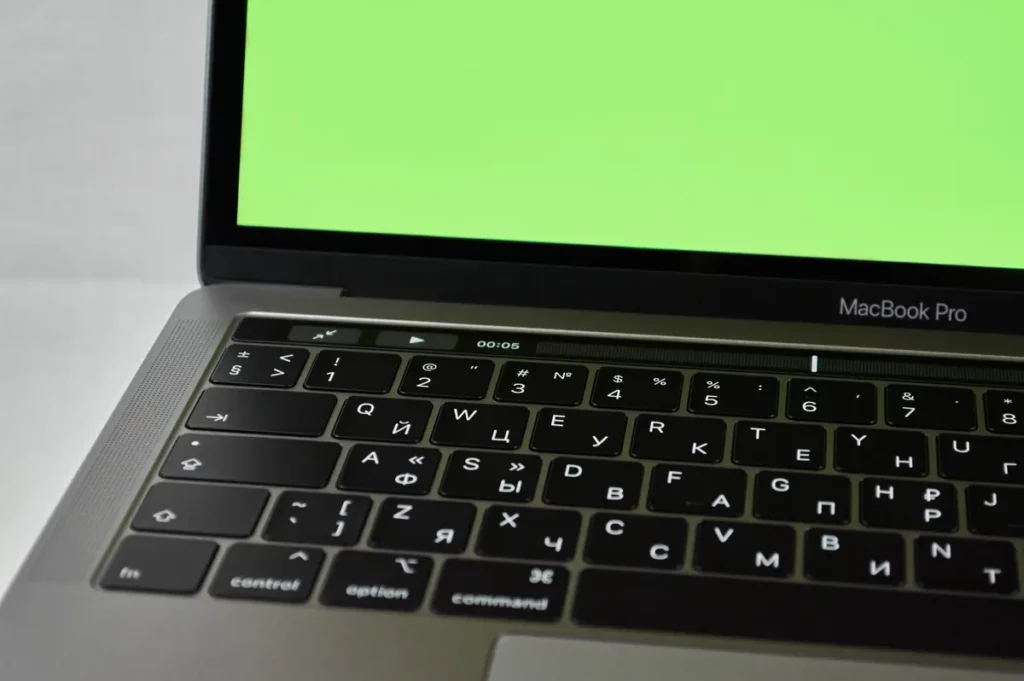

Vous ouvrez votre Mac, l’écran de connexion s’affiche, et le mot de passe vous échappe. Vous essayez trois fois, et la panique monte : et si tous vos fichiers étaient perdus ? Rassurez-vous, ce n’est presque jamais le cas. Apple a prévu plusieurs moyens de récupérer l’accès, à condition de procéder dans le bon ordre.
En bref : après trois essais ratés, regardez si l’écran propose l’indice ou la réinitialisation avec votre compte Apple. Sinon, utilisez un autre compte administrateur, la clé de récupération FileVault ou le mode de récupération du Mac. L’effacement complet reste le dernier recours.
Quel mot de passe avez-vous oublié ?
Avant de chercher une solution, identifiez le mot de passe concerné, car on les confond souvent. Le mot de passe de session ouvre votre Mac au démarrage. Le mot de passe du compte Apple (l’ancien identifiant Apple) sert pour l’App Store, iCloud et iMessage. Enfin, FileVault, s’il est activé, chiffre le disque et s’appuie sur le mot de passe de session ou sur une clé de récupération. Ici, il s’agit du mot de passe de session.
7 solutions pour retrouver l’accès à votre Mac
Essayez-les dans l’ordre, de la plus simple à la plus radicale.
- Vérifier les bases. Contrôlez que la touche Verr. Maj n’est pas activée et que la langue du clavier est la bonne : un clavier externe en QWERTY change tout. Testez vos variantes habituelles.
- Afficher l’indice. Après trois essais ratés, l’écran de connexion peut proposer un indice si vous en avez défini un à la création du compte.
- Réinitialiser avec votre compte Apple. Si votre session est liée à un compte Apple, un message « Réinitialiser le mot de passe avec votre compte Apple » apparaît après plusieurs échecs. Saisissez les identifiants du compte Apple, puis choisissez un nouveau mot de passe.
- Passer par un autre compte administrateur. Si un autre utilisateur administrateur existe sur le Mac, connectez-vous avec lui, puis ouvrez Réglages Système, Utilisateurs et groupes, cliquez sur l’icône d’information à côté du compte concerné et choisissez « Réinitialiser le mot de passe ».
- Utiliser la clé de récupération FileVault. Si vous avez activé FileVault et enregistré une clé de récupération, elle permet de définir un nouveau mot de passe.
- Passer par le mode de récupération. Sur un Mac Apple silicon, éteignez-le, puis maintenez le bouton d’alimentation jusqu’à l’affichage des options de démarrage, et cliquez sur « Options ». Sur un Mac Intel, redémarrez en maintenant les touches Commande et R. Choisissez ensuite l’option de réinitialisation du mot de passe, ou ouvrez le Terminal depuis le menu Utilitaires et tapez resetpassword.
- Effacer et réinstaller macOS. C’est le dernier recours, car il supprime les données du Mac. Il n’est envisageable que si vous disposez d’une sauvegarde Time Machine ou iCloud. Prévoyez aussi les identifiants du compte Apple, car le verrouillage d’activation les demandera.
Tableau de dépannage rapide
Repérez votre symptôme, la cause probable et la solution la plus adaptée.
| Symptôme | Cause probable | Solution rapide |
| « Mot de passe incorrect » malgré la bonne saisie | Verr. Maj ou mauvaise langue de clavier | Vérifiez la casse et le clavier, puis testez vos variantes habituelles |
| Aucune option de réinitialisation à l’écran | Session non liée à un compte Apple | Utilisez un autre administrateur ou le mode de récupération |
| Le Mac réclame une clé de récupération | Disque chiffré avec FileVault | Saisissez la clé ; sans elle, l’effacement est l’ultime option |
| Le trousseau demande l’ancien mot de passe | Mot de passe réinitialisé, trousseau de session non déverrouillé | Saisissez l’ancien mot de passe ou créez un nouveau trousseau |
| Demande d’un code avant même le démarrage | Mot de passe de micrologiciel sur un Mac Intel | Contactez Apple avec votre preuve d’achat |
| Message sur le verrouillage d’activation | Fonction « Localiser » activée sur le compte Apple | Connectez-vous avec le compte Apple associé au Mac |
| Mac fourni par l’employeur ou l’école | Profil de gestion (MDM) | Contactez l’administrateur informatique |
Que deviennent vos fichiers et vos mots de passe enregistrés ?
Une réinitialisation classique conserve vos documents, photos et applications. En revanche, le trousseau de session, qui contient certains mots de passe enregistrés, reste protégé par l’ancien mot de passe. Sans lui, macOS peut en créer un nouveau. L’effacement complet, lui, supprime tout ce qui n’est pas sauvegardé.
Comment éviter que cela se reproduise ?
Définissez un indice de mot de passe, conservez la clé FileVault en lieu sûr, utilisez un gestionnaire de mots de passe, créez un second compte administrateur de secours et faites des sauvegardes régulières avec Time Machine.
Quand faire appel à un technicien ?
Méfiez-vous des logiciels qui promettent de « craquer » un Mac : ils sont souvent inefficaces et dangereux. Si vous n’arrivez pas à vous reconnecter, un professionnel peut analyser la situation et sécuriser vos données avant toute manipulation. Fortek propose son assistance à domicile et à distance, avec 50 % de crédit d’impôt pour les particuliers. Retrouvez ses services sur fortek.fr.
FAQ : Mot de passe Mac oublié
1. Que faire si j’ai oublié le mot de passe de mon Mac ?
Regardez d’abord si l’écran de connexion propose un indice ou la réinitialisation avec votre compte Apple. Sinon, essayez un autre compte administrateur, la clé FileVault, puis le mode de récupération.
2. Puis-je réinitialiser le mot de passe sans perdre mes fichiers ?
Oui, dans la plupart des cas. Une réinitialisation conserve vos documents et vos applications. Seul le trousseau de session peut nécessiter une nouvelle configuration.
3. Quelle différence entre le mot de passe du Mac et celui du compte Apple ?
Le premier ouvre votre session sur l’ordinateur. Le second donne accès aux services Apple comme iCloud ou l’App Store. Ils peuvent être identiques, mais ils restent distincts.
4. Comment réinitialiser le mot de passe depuis le mode de récupération ?
Démarrez en mode de récupération (bouton d’alimentation maintenu sur Apple silicon, Commande et R sur Intel), ouvrez le Terminal depuis le menu Utilitaires et tapez resetpassword.
5. Que faire si FileVault est activé et que je n’ai pas la clé de récupération ?
Sans le mot de passe ni la clé, les données chiffrées ne sont pas récupérables. Vous pouvez effacer le Mac et restaurer une sauvegarde si vous en avez une.
6. Pourquoi mon Mac refuse-t-il un mot de passe que je crois correct ?
La cause la plus fréquente est la touche Verr. Maj ou une mauvaise langue de clavier, surtout avec un clavier externe.
7. Apple peut-il débloquer mon Mac ?
Apple ne peut pas contourner le chiffrement ni lire votre mot de passe. Un Apple Store peut en revanche vous aider pour un verrouillage d’activation ou un mot de passe de micrologiciel, avec une preuve d’achat.
8. Comment éviter d’oublier à nouveau mon mot de passe ?
Définissez un indice, utilisez un gestionnaire de mots de passe et conservez la clé FileVault en lieu sûr. Un deuxième compte administrateur sert de compte de secours.
En résumé
Un mot de passe Mac oublié se récupère dans la plupart des cas, sans perdre vos fichiers : indice, compte Apple, autre administrateur, clé FileVault ou mode de récupération. L’effacement reste le dernier recours, d’où l’intérêt d’une sauvegarde.
Besoin d’aide pour retrouver l’accès à votre Mac ? Contactez Fortek sur fortek.fr ou au 09 72 17 91 57.