
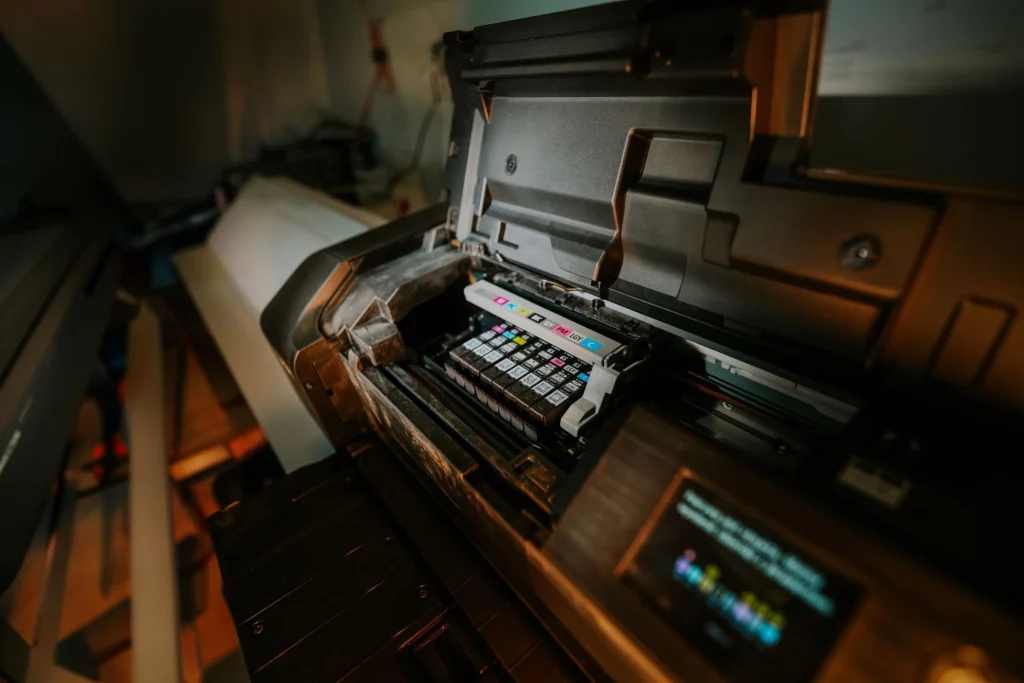
Des bandes blanches sur vos documents, une couleur qui disparaît, un texte qui semble effacé : si votre imprimante Epson vous fait ça après quelques semaines d’inactivité, ses têtes d’impression sont très probablement bouchées. La bonne nouvelle, c’est que le nettoyage se fait en quelques clics et sans outil.
En bref : imprimez un test de buses, lancez un nettoyage des têtes depuis le menu de l’imprimante ou l’utilitaire de l’ordinateur, puis refaites le test. Répétez au maximum quatre fois. Si rien ne change, éteignez l’imprimante plusieurs heures et recommencez.
Ce qu’il faut retenir
- Le test de buses vous dit si le nettoyage est nécessaire et s’il a fonctionné.
- Chaque nettoyage consomme de l’encre : ne l’enchaînez pas sans raison.
- Quatre cycles au maximum d’affilée, puis une pause de plusieurs heures.
- Ne démontez jamais la tête et n’y versez aucun liquide.
Pourquoi les têtes d’impression se bouchent
La tête d’impression d’une Epson projette l’encre par des buses microscopiques. Quand l’imprimante reste inutilisée, l’encre sèche et forme un petit bouchon. L’air ambiant, la chaleur et les cartouches de mauvaise qualité aggravent le phénomène. Plus l’imprimante dort longtemps, plus les bouchons sont tenaces.
Avant de commencer
Quelques vérifications évitent de perdre de l’encre pour rien :
- Contrôlez les niveaux d’encre : une cartouche vide fausse le test et le nettoyage.
- Chargez du papier ordinaire A4 dans le bac.
- Assurez-vous que l’imprimante est allumée et sans message d’erreur.
- Sur un modèle EcoTank, vérifiez que le niveau de chaque réservoir dépasse le repère inférieur.
Nettoyer les têtes Epson pas à pas
- Lancez un test de buses. Depuis l’écran de l’imprimante, ouvrez Configuration ou Maintenance, puis « Vérification des buses ». Sur Windows, passez par les propriétés de l’imprimante, onglet Utilitaire ou Maintenance. Sur Mac, ouvrez Imprimantes et scanners, puis Options et fournitures, puis Utilitaire.
- Examinez la feuille imprimée. Les lignes doivent être complètes. Si certaines manquent, passez à l’étape suivante.
- Lancez le nettoyage des têtes dans le même menu et laissez l’imprimante terminer son cycle, sans l’éteindre.
- Refaites un test de buses pour vérifier le résultat.
- Recommencez au maximum quatre fois d’affilée, si besoin.
- Éteignez l’imprimante si le résultat reste mauvais et attendez plusieurs heures, de préférence une nuit, avant de relancer un cycle.
Comment lire le test de buses
Le motif imprimé comporte des blocs de lignes pour chaque couleur. Le tableau suivant vous aide à interpréter ce que vous voyez.
| Résultat du test de buses | Ce que cela signifie | Que faire |
| Motif complet, lignes continues | Les buses sont dégagées | Rien. Si l’impression reste mauvaise, vérifiez le papier et les réglages |
| Quelques traits manquants | Quelques buses sont partiellement bouchées | Lancer un nettoyage des têtes, puis refaire le test |
| Plusieurs lignes absentes ou une couleur manquante | Buses bouchées pour cette couleur, ou cartouche vide | Vérifier les niveaux d’encre, puis nettoyer. Répéter au maximum quatre fois |
| Aucune encre sur la page | Obstruction importante, cartouches vides ou bulle d’air | Remplacer les cartouches, attendre plusieurs heures, relancer le nettoyage |
| Motif correct mais impression défectueuse | Le problème ne vient pas de la tête | Contrôler le type de papier, la qualité choisie et le pilote |
Si le nettoyage ne suffit pas
Après quatre cycles sans amélioration, laissez l’imprimante éteinte pendant au moins six heures, voire toute une nuit. L’encre ramollit pendant ce temps et le cycle suivant devient beaucoup plus efficace. Certains modèles proposent aussi un nettoyage en profondeur : il consomme davantage d’encre, utilisez-le en dernier recours.
Si rien ne change malgré ces essais, vérifiez les cartouches : une cartouche compatible défectueuse ou un contact encrassé provoque les mêmes symptômes. Essayez une cartouche d’origine pour confirmer.
Imprimante restée des mois sans servir
Plus l’imprimante a dormi longtemps, plus les bouchons sont durs. Ne forcez pas : lancez un premier nettoyage, imprimez un test, puis laissez reposer la machine éteinte toute une nuit avant un deuxième essai. Cette patience vous fait souvent économiser plusieurs cartouches. Si, après deux ou trois jours de cette méthode, une couleur reste absente, la tête est probablement hors d’usage.
Depuis l’imprimante ou depuis l’ordinateur ?
Les deux méthodes lancent le même cycle. Passer par l’écran de l’imprimante est pratique quand l’ordinateur n’est pas à portée. Passer par l’utilitaire du pilote permet d’enchaîner le nettoyage, le test et l’alignement sans quitter votre bureau.
Les erreurs à éviter
- Enchaîner dix nettoyages d’affilée, qui vident les cartouches sans résultat.
- Démonter la tête ou y verser de l’alcool, de l’eau ou un produit ménager.
- Couper l’imprimante en débranchant la prise au lieu d’utiliser le bouton.
- Ignorer le test de buses et nettoyer « au hasard ».
Comment éviter que le problème revienne
- Imprimer au moins une page en couleur par semaine.
- Éteindre l’imprimante avec son bouton pour que les têtes se remettent en position de repos.
- Utiliser des cartouches de bonne qualité.
- Placer l’imprimante à l’abri de la chaleur, du soleil et de la poussière.
FAQ : vos questions sur le nettoyage des têtes Epson
Combien de fois puis-je nettoyer les têtes d’impression ?
Epson recommande de ne pas dépasser quatre nettoyages d’affilée. Si le test de buses reste mauvais, éteignez l’imprimante et attendez plusieurs heures avant de recommencer.
Le nettoyage des têtes consomme-t-il beaucoup d’encre ?
Oui, un peu à chaque cycle, et sur toutes les couleurs, même celles qui fonctionnent bien. C’est pourquoi il vaut mieux nettoyer seulement quand un défaut apparaît, pas par habitude.
Quelle est la différence entre nettoyage normal et nettoyage en profondeur ?
Le nettoyage en profondeur, proposé sur certains modèles, utilise davantage d’encre et un cycle plus intense. À réserver aux cas où plusieurs nettoyages classiques n’ont rien changé.
Puis-je nettoyer les têtes sans ordinateur ?
Oui. La plupart des modèles proposent le test de buses et le nettoyage dans le menu Configuration ou Maintenance de l’écran de l’imprimante.
Pourquoi mon imprimante Epson imprime-t-elle des lignes blanches ?
Le plus souvent, des buses sont bouchées par de l’encre séchée. Un test de buses, puis un nettoyage, règle la majorité des cas.
Peut-on nettoyer la tête à la main ?
Je ne le conseille pas. Sur la plupart des modèles, la tête est fragile et non démontable. Un mauvais geste peut l’abîmer ou provoquer des fuites. Passez plutôt par un professionnel.
À quelle fréquence faut-il utiliser l’imprimante pour éviter l’obstruction ?
Imprimez au moins une page en couleur par semaine. Une encre qui ne circule pas sèche progressivement dans les buses.
Quand faut-il changer l’imprimante plutôt que nettoyer ?
Si le défaut persiste après plusieurs nettoyages espacés, c’est que la tête est endommagée. Comparez le devis de réparation au prix d’un modèle neuf équivalent.
Conclusion
Nettoyer les têtes d’une imprimante Epson demande surtout de la méthode : un test de buses, un nettoyage, un nouveau test, et de la patience si le premier cycle ne suffit pas. Dans la plupart des cas, l’impression redevient parfaite sans rien débourser. Si le défaut persiste, l’équipe Fortek peut diagnostiquer votre imprimante à distance ou à domicile.