
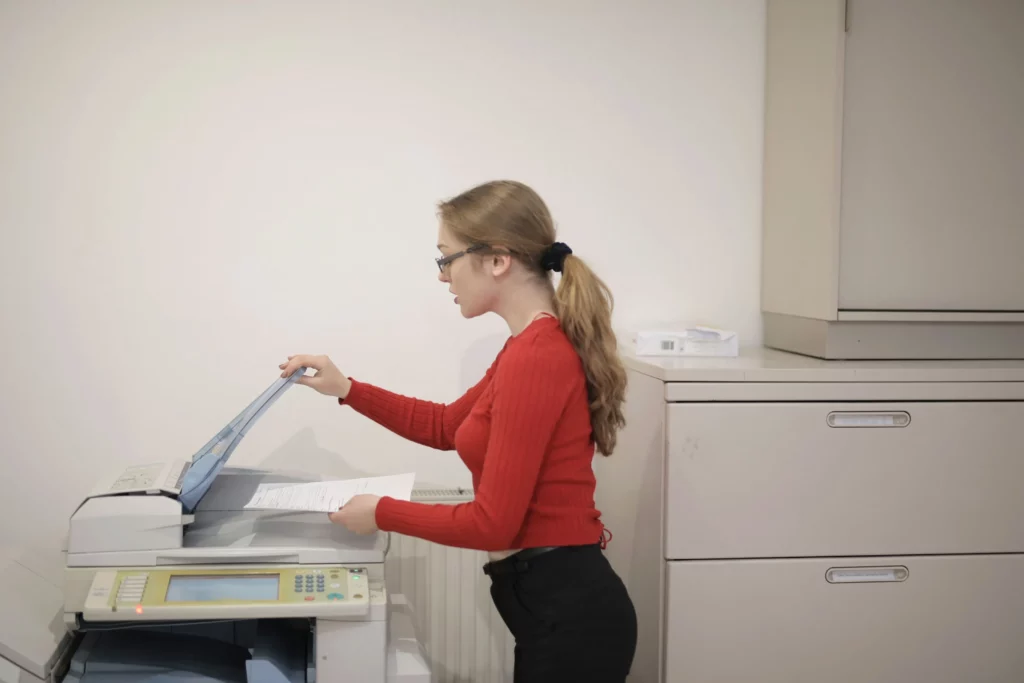
Vous lancez l’impression, vous attendez, et rien ne sort. Ou pire : l’ordinateur affirme que le document est parti, l’imprimante reste muette, et votre rendez-vous est dans vingt minutes. On a tous connu ça.
La bonne nouvelle, c’est que dans la plupart des cas, la panne vient d’un détail tout bête : un câble mal enfoncé, une file d’attente bloquée, une mauvaise imprimante sélectionnée. Ce guide suit l’ordre dans lequel nos techniciens cherchent, du plus simple au plus technique. Comptez dix à quinze minutes. Et si ça ne passe toujours pas, vous saurez à quel moment passer le relais.
Commencez par les vérifications évidentes
Ça paraît trop simple pour être vrai, et pourtant c’est souvent là que se cache le problème.
Regardez d’abord l’écran ou les voyants de l’imprimante. Un voyant orange ou rouge qui clignote vous dit déjà quelque chose : bourrage, bac vide, cartouche vide, capot mal fermé. Ouvrez les capots, vérifiez qu’aucun bout de papier ne dépasse et que le bac contient du papier bien calé.
Ensuite, la connexion. Si l’imprimante est branchée en USB, débranchez le câble et rebranchez-le sur un autre port, directement sur l’ordinateur et pas sur un hub. Si elle fonctionne en Wi-Fi, regardez si elle affiche bien un réseau connecté, et si c’est le même que celui de votre ordinateur.
Enfin, éteignez l’imprimante, débranchez-la du secteur pendant trente secondes, puis rallumez-la. Ce redémarrage à froid efface bien des erreurs mystérieuses. Faites la même chose avec l’ordinateur si rien ne change.
Quel symptôme, quelle cause ?
Avant de chercher plus loin, ce tableau vous aide à repérer d’où vient la panne selon ce que vous observez.
| Ce que vous voyez | Cause probable | Ce qu’il faut essayer |
| Rien ne se passe, aucun message | Mauvaise imprimante sélectionnée | Vérifier le nom choisi dans la fenêtre d’impression |
| Le document reste « en attente » | File d’impression bloquée | Annuler les documents, redémarrer le spouleur |
| Message « imprimante hors ligne » | Connexion perdue ou mode hors connexion | Rebrancher, contrôler le Wi-Fi, décocher l’option |
| Pages blanches ou rayées | Cartouche vide ou buses bouchées | Changer la cartouche, lancer un nettoyage des têtes |
| Le papier se coince ou ne s’engage pas | Bourrage, papier humide, rouleaux usés | Retirer le papier, nettoyer les rouleaux, changer de ramette |
| « Cartouche non reconnue » | Puce mal en contact ou cartouche refusée | Retirer, essuyer les contacts, remettre en place |
| Tout marchait hier, plus rien aujourd’hui | Mise à jour ou pilote corrompu | Réinstaller le pilote du fabricant |
La méthode pas à pas
Si les vérifications de base n’ont rien donné, reprenez ces étapes dans l’ordre.
- Vérifiez l’imprimante sélectionnée. Dans la fenêtre d’impression, regardez le nom choisi. Windows prend parfois « Microsoft Print to PDF » ou « OneNote » par défaut, et ceux-là n’impriment rien sur du papier. Choisissez votre vraie imprimante.
- Videz la file d’impression. Sous Windows, ouvrez les Paramètres, puis Bluetooth et appareils, Imprimantes et scanners, votre imprimante et « Ouvrir la file d’attente d’impression ». Annulez tous les documents bloqués.
- Redémarrez le spouleur d’impression. Tapez « services » dans la barre de recherche, ouvrez l’application, trouvez « Spouleur d’impression », clic droit, Redémarrer. C’est ce qui débloque une file qui refuse de se vider.
- Contrôlez le mode hors connexion. Dans la même file d’attente, ouvrez le menu Imprimante et vérifiez que « Utiliser l’imprimante hors connexion » n’est pas coché.
- Réinstallez le pilote. Supprimez l’imprimante dans les paramètres, puis téléchargez le pilote sur le site du fabricant (HP, Epson, Canon, Brother), avec la référence exacte du modèle. Évitez les sites de pilotes tiers.
- Lancez un nettoyage des têtes. Avec le logiciel du fabricant, faites un test de buses puis un nettoyage. Pas plus de deux fois de suite : chaque nettoyage consomme de l’encre.
- Sur Mac, supprimez puis rajoutez l’imprimante. Dans Réglages Système, Imprimantes et scanners, retirez-la avec le bouton moins, puis ajoutez-la de nouveau.
Quand c’est le Wi-Fi
Une imprimante en Wi-Fi peut décrocher dès que la box redémarre ou que son adresse change. Redémarrez la box, puis l’imprimante, dans cet ordre, et attendez deux minutes. Si elle reste introuvable, reconnectez-la au réseau depuis son écran ou son application. Vérifiez aussi que l’ordinateur n’est pas sur un autre réseau, comme le réseau invité de la box ou un répéteur. En cas de doute, branchez un câble USB le temps d’un test : si ça imprime, le problème vient du réseau, pas de la machine.
Quand c’est l’encre
Sur certains modèles, une cartouche presque vide suffit à bloquer l’impression, même s’il reste un peu d’encre. Les jets d’encre peu utilisés ont un autre défaut : l’encre sèche et bouche les buses. Imprimer une page en couleur par semaine, même sans en avoir besoin, évite souvent ce piège. Quant aux cartouches compatibles, elles marchent très bien, mais certaines imprimantes les refusent après une mise à jour interne. Si l’erreur apparaît juste après, ce n’est pas la machine qui est cassée. Dans le doute, essayez une cartouche neuve avant d’accuser l’imprimante.
Quand arrêter d’insister
Si vous avez fait le tour sans résultat, inutile de vous acharner. Mieux vaut appeler quand vous entendez un bruit mécanique anormal, quand une odeur de brûlé se dégage, quand un code d’erreur reste incompréhensible, quand aucun ordinateur de la maison ne trouve l’imprimante, ou quand la panne revient chaque semaine.
Un technicien Fortek peut se connecter à distance pour régler le pilote et le réseau, ou venir chez vous. Avec le code BIENVENUE, la première intervention est à -20 % jusqu’au 31 décembre 2026. Et si votre imprimante a dix ans et coûte plus cher à réparer qu’à remplacer, on vous le dira franchement.
Questions fréquentes
- Pourquoi mon imprimante dit « imprimé » alors que rien ne sort ? Souvent, la mauvaise imprimante est sélectionnée (PDF, OneNote), ou le document est coincé dans une file bloquée. Vérifiez ces deux points.
- Pourquoi est-elle hors ligne alors qu’elle est allumée ? Elle a perdu la connexion Wi-Fi ou USB, ou Windows l’a basculée en mode hors connexion. Redémarrez-la et décochez l’option.
- Faut-il changer la cartouche si le niveau indique encore de l’encre ? Pas toujours. Les niveaux sont estimés, mais une puce défectueuse peut faire refuser la cartouche. Testez avec une autre.
- Que signifie un voyant orange qui clignote ? En général un bourrage, un bac vide ou un capot mal fermé. Le manuel de votre modèle donne le détail.
- Pourquoi mon imprimante sort-elle des pages blanches ? Buses bouchées, cartouche vide ou mauvais format de papier. Lancez un nettoyage des têtes.
- Comment débloquer un document coincé dans la file ? Annulez-le depuis la file d’attente, puis redémarrez le spouleur. En dernier recours, redémarrez l’ordinateur.
- Dois-je réinstaller le pilote à chaque panne ? Non, seulement si les autres étapes échouent ou si une mise à jour a tout cassé.
- Où télécharger le bon pilote ? Sur le site du fabricant, avec la référence exacte inscrite sur l’imprimante. Évitez les sites de pilotes tiers.
- Que faire si l’imprimante ne trouve pas le Wi-Fi ? Rapprochez-la de la box, redémarrez les deux et reconfigurez la connexion depuis son écran ou son application.
- Pourquoi l’impression est-elle si lente ? Fichier lourd, qualité maximale ou Wi-Fi faible. Passez en mode brouillon ou branchez-la en USB.
- Une cartouche compatible peut-elle bloquer l’impression ? Parfois, après une mise à jour interne qui la refuse. Une cartouche d’origine règle généralement le souci.
- Pourquoi plus rien ne marche après une mise à jour Windows ? Le pilote a pu être remplacé ou abîmé. Réinstallez celui du fabricant.
- Comment éviter que l’encre sèche ? Allumez l’imprimante régulièrement, imprimez une page couleur par semaine et éteignez-la avec son bouton, pas à la prise.
- Peut-on imprimer depuis un téléphone si l’ordinateur échoue ? Oui, avec l’application du fabricant ou AirPrint. Si ça marche, l’imprimante n’est pas en cause.
- Quand vaut-il mieux remplacer l’imprimante ? Quand la réparation dépasse la moitié du prix d’une neuve, ou quand les cartouches coûtent plus cher que la machine.
Pour finir
Une imprimante qui ne veut pas imprimer attend presque toujours qu’on lui dise gentiment quoi faire. Reprenez les étapes dans l’ordre, sans sauter les évidences, et vous réglerez la plupart des pannes vous-même. Si vous préférez qu’on s’en charge, notre équipe intervient chez vous ou à distance. Donnez-nous simplement le modèle et le message d’erreur affiché.