Votre PC met trois minutes à démarrer, votre disque dur fait des bruits suspects, ou vous voulez simplement passer à un SSD sans tout réinstaller. Bonne nouvelle : cloner son disque dur permet de tout copier à l’identique, système, logiciels et fichiers compris.
Voici comment faire, étape par étape, sans y laisser vos données.
Cloner un disque dur, c’est quoi ?
Cloner un disque dur, c’est en faire une copie exacte sur un autre disque. Pas seulement vos fichiers : le système, vos logiciels, vos réglages, jusqu’au fond d’écran.
Une fois le clone terminé, le nouveau disque démarre comme l’ancien. Vous le branchez, et votre PC fonctionne comme avant, en plus rapide si vous passez à un SSD.
Clonage ou sauvegarde : quelle différence ?
On confond souvent les deux. Pourtant, ils ne servent pas à la même chose.
| Critère | Clonage | Sauvegarde |
| Ce qui est copié | Tout : système, logiciels, fichiers | Vos fichiers, ou une image du système |
| Démarrage immédiat | Oui, le clone démarre seul | Non, il faut restaurer |
| Versions anciennes | Non, une seule copie | Oui, avec un historique |
| Usage idéal | Migrer ou remplacer un disque | Protéger vos données |
| Fréquence | Ponctuelle | Régulière |
En clair, le clonage sert à migrer, la sauvegarde sert à protéger. Idéalement, on fait les deux.
Quand faut-il cloner son disque ?
Plusieurs situations s’y prêtent. Vous passez d’un disque dur classique à un SSD pour accélérer le PC. Votre disque est trop petit et vous voulez plus d’espace. Ou il montre des signes de fatigue (bruits, lenteurs, erreurs) et vous voulez le remplacer avant la panne.
Dans ce dernier cas, agissez vite : un disque défaillant peut lâcher en plein clonage. Et si c’est l’ordinateur entier qui est dépassé, notre guide quel ordinateur portable choisir vous aidera à décider s’il vaut mieux changer de machine.
Ce qu’il vous faut avant de commencer
Préparez ce petit matériel avant de vous lancer :
- Le nouveau disque : SSD ou disque dur, avec assez d’espace pour contenir vos données actuelles.
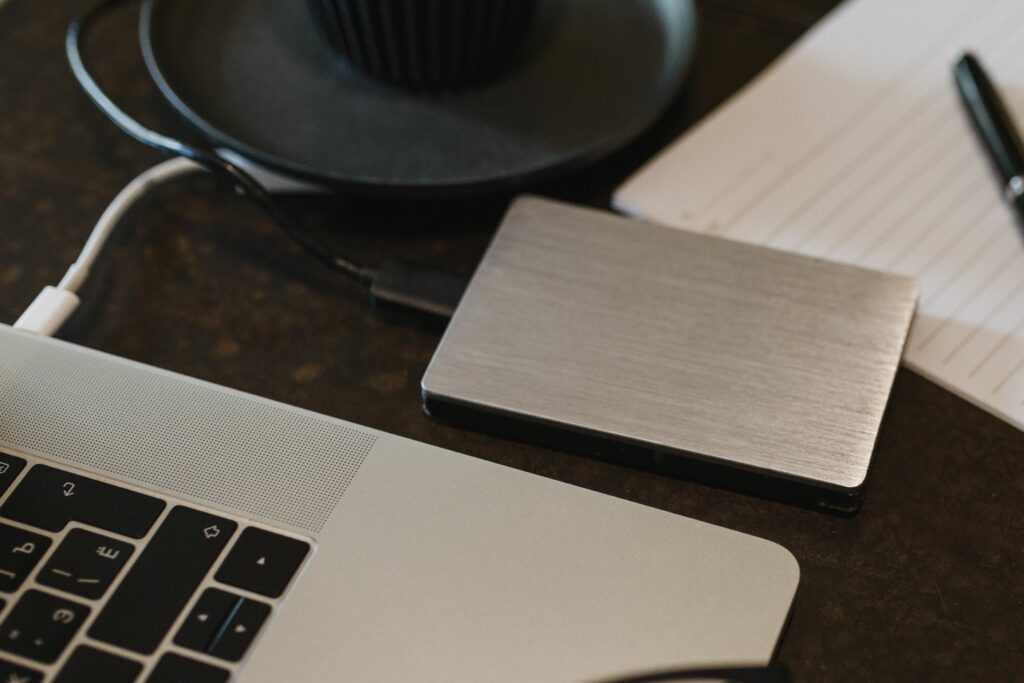
- Un moyen de le connecter : boîtier ou adaptateur USB pour un portable, câble SATA et alimentation pour une tour.
- Un logiciel de clonage : celui du fabricant du SSD, ou un outil gratuit comme Clonezilla.
- Une sauvegarde de vos fichiers importants, par précaution.
- Du temps : de quelques dizaines de minutes à plusieurs heures selon le volume.
Choisir le bon logiciel de clonage
Pas besoin de payer pour cloner un disque. Beaucoup de fabricants de SSD proposent leur propre utilitaire gratuit, simple et adapté à leurs disques. Clonezilla, lui, est libre et très complet, mais il se pilote sans souris, avec des menus austères.
Quel que soit votre choix, téléchargez toujours le logiciel depuis le site officiel de l’éditeur. Les sites de téléchargement douteux sont une porte d’entrée pour les virus, et vous n’avez pas besoin de ça en plus.
Les 7 étapes pour cloner un disque dur
- Sauvegardez vos fichiers importants sur un disque externe ou dans le cloud.
- Vérifiez que l’espace utilisé sur l’ancien disque tient sur le nouveau.
- Branchez le nouveau disque à l’ordinateur.
- Lancez le logiciel de clonage, puis sélectionnez le disque source (l’ancien) et le disque de destination (le nouveau).
- Relisez deux fois : le disque de destination sera entièrement effacé.
- Démarrez le clonage et laissez-le aller au bout, sans éteindre l’ordinateur.
- Éteignez le PC, débranchez l’ancien disque, installez le nouveau et redémarrez.
À l’étape 4, la plupart des logiciels proposent d’ajuster la taille des partitions et d’aligner le SSD. Laissez les options par défaut si vous n’êtes pas sûr.
Après le clonage : vérifier et finaliser
Au premier démarrage, vérifiez que Windows se lance normalement et que vos fichiers, logiciels et réglages sont bien là. Si le PC ne démarre pas sur le nouveau disque, ouvrez le BIOS ou l’UEFI et contrôlez l’ordre de démarrage.
Gardez l’ancien disque intact quelques jours : c’est votre filet de sécurité. Ne le formatez qu’une fois sûr que tout fonctionne. Et si votre disque était chiffré avec BitLocker, gardez sous la main votre clé de récupération.
Les erreurs classiques à éviter
L’erreur la plus fréquente : inverser source et destination. Résultat, le disque rempli est écrasé par le disque vide. Autre piège : choisir un disque trop petit pour vos données, ou laisser les deux disques branchés avec le même système au premier démarrage, ce qui peut semer la confusion.
Dernier piège : cloner un disque déjà abîmé sans sauvegarde préalable. Si les données sont fragiles, sécurisez d’abord l’essentiel.
Et sur Mac ?
Sur Mac, la logique est différente. On passe par Time Machine ou par des outils dédiés, et les modèles récents imposent des contraintes particulières. Cet article se concentre sur Windows. Si vous avez un Mac, demandez conseil avant de vous lancer.
Quand faire appel à un technicien ?
Si votre disque donne des signes de défaillance, si le PC refuse de démarrer après le clonage ou si vous préférez ne prendre aucun risque, mieux vaut se faire aider. Nos techniciens peuvent vous accompagner, notamment pour la sauvegarde et récupération de données ou une réinstallation système quand le clonage n’est pas la bonne solution.
Ils interviennent en dépannage informatique à distance ou en dépannage informatique à domicile. Pour connaître le prix avant, demandez un devis détaillé.
FAQ : Cloner un disque dur
Quelle différence entre cloner et sauvegarder un disque ?
Le clonage crée une copie exacte et démarrable. La sauvegarde protège vos données et permet de revenir à une version précédente.
Peut-on cloner un disque dur vers un SSD plus petit ?
Oui, si les données réellement utilisées tiennent sur le SSD. La plupart des logiciels redimensionnent les partitions.
Combien de temps dure le clonage d’un disque dur ?
De quelques dizaines de minutes à plusieurs heures. Cela dépend du volume de données et de la vitesse de connexion.
Quel logiciel utiliser pour cloner gratuitement ?
Le logiciel fourni par le fabricant de votre SSD, ou un outil libre comme Clonezilla. Téléchargez-le uniquement depuis le site officiel.
Faut-il formater le nouveau disque avant le clonage ?
En général non. Le clonage écrase le contenu du disque de destination.
Mon PC ne démarre pas après le clonage, que faire ?
Vérifiez l’ordre de démarrage dans le BIOS ou l’UEFI et débranchez l’ancien disque pour tester. Si le problème persiste, demandez de l’aide.
Peut-on cloner un disque dur défectueux ?
C’est risqué. Si le disque fait du bruit ou affiche des erreurs, sauvegardez d’abord l’essentiel et demandez l’avis d’un technicien.
Peut-on cloner un disque vers un autre ordinateur ?
C’est déconseillé : les pilotes et le matériel diffèrent. Une installation propre est généralement plus fiable.
En résumé
Un bon disque de destination, un logiciel fiable, une sauvegarde préalable : voilà l’essentiel. Prenez votre temps pour choisir la source et la destination, et relisez avant de valider. Et si le doute s’installe, on est là.