
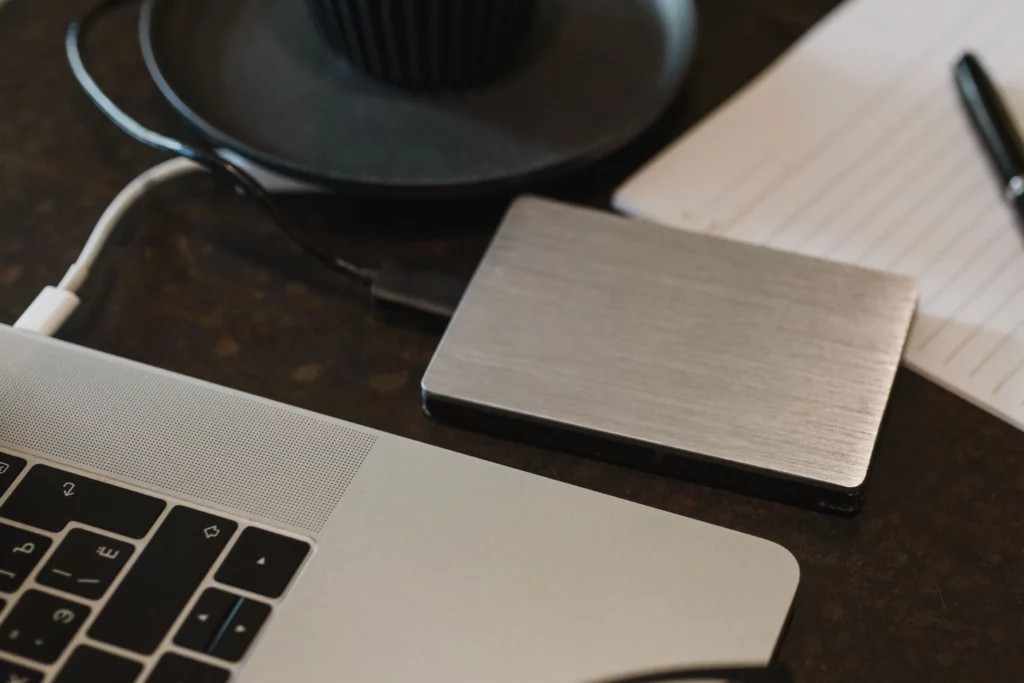
Vous branchez votre disque dur externe et rien ne se passe. Pas de fenêtre, pas de lettre de lecteur, ou pire : un message vous demande de le formater. Quand ce disque contient les photos de famille, les documents du travail ou des années de souvenirs, le sang se glace.
Pas de panique. Dans beaucoup de cas, le disque n’est pas mort : c’est un câble, un port, une partition ou un système de fichiers qui a besoin d’un coup de main. Voici la marche à suivre, dans le bon ordre, pour réparer ce qui peut l’être sans perdre vos données.
Pourquoi un disque dur externe tombe-t-il en panne ?
Un disque dur externe est un objet fragile. À l’intérieur d’un modèle classique, des plateaux tournent à plusieurs milliers de tours par minute, et une tête de lecture les survole à une distance minuscule. Un choc, une chute ou un débranchement brutal pendant l’écriture suffisent à causer des dégâts.
Mais toutes les pannes ne sont pas matérielles. Un câble usé, un port USB capricieux ou un système de fichiers corrompu après une coupure de courant donnent exactement les mêmes symptômes. Ces cas-là se règlent souvent seuls, à condition de ne rien formater trop vite.
Les symptômes et leurs causes les plus fréquentes
Observer le comportement du disque donne déjà de bons indices.
- Le disque n’apparaît nulle part. Câble défectueux, port USB mort ou alimentation insuffisante, surtout sur les modèles 3,5 pouces qui ont besoin d’une prise secteur.
- Il apparaît mais reste inaccessible. Système de fichiers corrompu ou lettre de lecteur manquante.
- Windows propose de le formater. La partition est endommagée, mais les données sont souvent encore là.
- Le disque fait des clics ou des grincements. Panne mécanique : il faut arrêter immédiatement et ne plus l’utiliser.
- Les fichiers sont lents ou se corrompent. Secteurs défectueux, signe d’un disque en fin de vie.
- Le disque se déconnecte par moments. Câble usé ou connecteur desserré.
Étape 1 : les vérifications de base
Avant d’imaginer le pire, éliminez les causes simples. Elles expliquent une panne sur deux.
- Changez le câble USB. C’est la première cause de pannes, et la moins chère à corriger.
- Essayez un autre port USB, de préférence directement sur le PC plutôt que sur un hub.
- Pour un disque 3,5 pouces, vérifiez que l’alimentation secteur est branchée et que le voyant s’allume.
- Testez le disque sur un autre ordinateur pour savoir si le problème vient du disque ou du PC.
- Écoutez : un bruit répétitif de clic est un signal d’alerte qui impose de s’arrêter.
Étape 2 : vérifier dans Windows
Si le disque s’allume mais n’apparaît pas dans l’Explorateur de fichiers, regardez du côté de la gestion des disques.
- Faites un clic droit sur le bouton Démarrer et ouvrez Gestion des disques.
- Repérez votre disque dans la liste du bas, avec sa taille. S’il apparaît sans lettre, faites un clic droit sur sa partition.
- Choisissez Modifier la lettre de lecteur et les chemins d’accès, puis Ajouter.
- Attribuez une lettre disponible, validez, puis ouvrez l’Explorateur pour tester.
- S’il apparaît comme « Non alloué » ou « RAW », ne le formatez pas tout de suite et passez à l’étape suivante.
Étape 3 : sauvegarder avant de réparer
C’est la règle d’or : toute réparation logicielle comporte un risque pour vos données. Si le disque est lisible, même partiellement, copiez immédiatement l’essentiel vers un autre support. Commencez par les fichiers irremplaçables.
Si le disque n’est pas accessible mais que vos données sont précieuses, ne tentez pas de réparation sauvage. Un logiciel de récupération de données peut aider, mais utilisez-le toujours sur une copie ou en lecture seule. Chaque tentative d’écriture sur un disque abîmé diminue vos chances.
Étape 4 : réparer le système de fichiers avec CHKDSK
Windows intègre un outil pour réparer les erreurs de disque. Ouvrez l’invite de commandes en tant qu’administrateur et tapez chkdsk E: /f, en remplaçant E par la lettre de votre disque. L’option /f corrige les erreurs de structure. L’option /r va plus loin et cherche les secteurs défectueux, mais elle peut durer plusieurs heures sur un gros disque.
Vous pouvez aussi passer par l’Explorateur : clic droit sur le disque, Propriétés, Outils, Vérifier. Laissez l’opération se terminer sans débrancher le disque. Pour surveiller sa santé, un utilitaire gratuit comme CrystalDiskInfo affiche l’état des secteurs.
Quand faut-il formater le disque ?
Le formatage est une solution de dernier recours : il efface tout. Il se justifie quand vos données sont déjà sauvegardées ailleurs, ou quand le disque est inutilisable et que vous voulez le remettre en service.
Choisissez NTFS pour Windows, exFAT si vous partagez le disque avec un Mac ou une console.
Le tableau récapitulatif des pannes
Voici un résumé pour repérer rapidement votre situation.
| Symptôme | Cause probable | Solution |
| Disque non détecté, aucun voyant | Câble ou alimentation défectueux | Changer le câble, tester un autre port ou une autre prise |
| Voyant allumé, rien dans l’Explorateur | Lettre de lecteur absente | Gestion des disques, attribuer une lettre |
| Demande de formatage au branchement | Système de fichiers endommagé | Ne pas formater, lancer CHKDSK, récupérer les données |
| Disque indiqué « RAW » | Partition corrompue | Sauvegarder si possible, faire appel à un logiciel de récupération |
| Clics ou grincements répétés | Tête de lecture ou plateau endommagé | Arrêter, ne rien tenter, contacter un laboratoire de récupération |
| Déconnexions aléatoires | Câble usé ou port instable | Remplacer le câble, utiliser un port arrière du PC |
| Fichiers corrompus ou lenteurs | Secteurs défectueux | Sauvegarder, vérifier avec CrystalDiskInfo, remplacer le disque |
Quand faire appel à un professionnel ?
Si votre disque émet des clics, des grincements ou des bruits métalliques, ou s’il n’est pas du tout détecté malgré un changement de câble, débranchez-le immédiatement. Chaque minute de fonctionnement peut aggraver les dégâts sur les plateaux.
Ne tentez jamais d’ouvrir le boîtier du disque : la poussière détruit les plateaux en quelques secondes. Seul un laboratoire équipé d’une salle blanche peut intervenir. Demandez toujours un devis avant toute intervention.
Comment éviter que le problème revienne
Éjectez toujours le disque avec l’option « Retirer le périphérique en toute sécurité » et ne le déplacez pas pendant qu’il fonctionne. Surtout, appliquez la règle des trois sauvegardes : vos données doivent exister en trois exemplaires, sur deux supports différents, dont un hors de chez vous. Un disque externe seul n’est jamais une sauvegarde, c’est juste une copie.
Questions fréquentes : Comment réparer un disque dur externe
1. Pourquoi mon disque dur externe n’est-il pas reconnu ?
Le plus souvent à cause d’un câble défectueux, d’un port USB capricieux ou d’une lettre de lecteur manquante. Testez d’abord un autre câble et un autre port.
2. Que faire si Windows me demande de formater le disque ?
Ne le faites pas. Cette demande signale un système de fichiers endommagé, pas forcément des données perdues. Lancez d’abord CHKDSK et sauvegardez ce qui est accessible.
3. Peut-on récupérer des données d’un disque qui fait des clics ?
Parfois, mais uniquement par un laboratoire spécialisé. Arrêtez d’utiliser le disque tout de suite pour ne pas aggraver les dégâts.
4. CHKDSK peut-il effacer mes données ?
Il corrige les erreurs de structure et, dans de rares cas, supprime des fichiers irrécupérables. C’est pourquoi une sauvegarde préalable reste prudente.
5. Que signifie « RAW » pour un disque ?
Windows ne reconnaît plus le système de fichiers de la partition. Les données peuvent encore être présentes, mais il faut les récupérer avant de formater.
6. Mettre le disque au congélateur fonctionne-t-il ?
C’est un mythe qui provoque plus de dégâts que de réparations : la condensation endommage les plateaux. Ne le faites jamais.
7. Un disque SSD externe se répare-t-il comme un disque dur ?
Les vérifications de base et CHKDSK sont les mêmes. En revanche, un SSD défaillant se récupère moins facilement, d’où l’importance de la sauvegarde.
8. Combien de temps dure un disque dur externe ?
En moyenne, entre trois et cinq ans pour un usage régulier, moins en cas de chocs.
9. Comment savoir si mon disque est en train de lâcher ?
Lenteurs, fichiers corrompus, déconnexions et bruits inhabituels sont des signes. Un outil comme CrystalDiskInfo permet de vérifier l’état des secteurs.
10. Quand vaut-il mieux remplacer le disque ?
Quand il montre des secteurs défectueux, qu’il fait des bruits anormaux ou qu’il devient instable après un formatage.
Conclusion
Un disque dur externe qui ne répond plus n’est pas forcément un disque perdu. Un câble, une lettre de lecteur ou un petit coup de CHKDSK règlent bien des situations. Si le disque émet des bruits suspects ou reste introuvable, n’hésitez pas à nous contacter pour un diagnostic.